![MOREAPP_LOGO-02_Logo Blue-2.png]](https://helpcenter.moreapp.com/hs-fs/hubfs/MOREAPP_LOGO-02_Logo%20Blue-2.png?height=35&name=MOREAPP_LOGO-02_Logo%20Blue-2.png)
Nog geen MoreApp-account? Meld je hier aan.
Deze functie is beschikbaar in de Branch-, Tree- en Forest-abonnementen. Bekijk onze prijzenpagina.
Wat zijn Formulier Variabelen?
Formulier Variabelen laten je een waarde één keer definiëren en overal in je formulier gebruiken. Dit breidt het idee van variabelen zoals de gebruikersnaam uit, waardoor je formulieren schaalbaarder en makkelijker te beheren worden.
Het idee achter deze functie is dat de eindgebruiker de waarden van variabelen niet kan aanpassen.
De waarden voor Formulier Variabelen worden altijd vooraf ingesteld in de Form Builder, maar kunnen worden overschreven door waarden die in een taak worden meegegeven. Zo kun je formulieren per taak aanpassen zonder het formulier zelf te wijzigen.
Om ervoor te zorgen dat alles correct wordt gebruikt, heeft elke Variabele een vast type, zoals getal, datum of tekst.
Je kunt Formulier Variabelen gebruiken waar placeholders worden ondersteund. Ze kunnen ook worden gebruikt in regels en berekeningen, en in data-output (API of webhooks).
Waarom zou je Formulier Variabelen gebruiken?
Je kunt Formulier Variabelen gebruiken om:
- Verborgen velden voor berekeningen te vervangen: In plaats van verborgen numerieke velden toe te voegen, kun je een Variabele definiëren en die gebruiken in je berekening. Zo wordt de waarde automatisch toegepast bij elke registratie of taak.
- Externe data in je workflow te sturen: Je kunt externe ID’s of metadata meesturen, zodat je registraties kunt koppelen aan je interne systeem en workflows automatisch laat verlopen.
- Formulier gedrag met één formulier te sturen: In plaats van formulieren te dupliceren, kun je Variabelen gebruiken om logica te bepalen. Zo kun je één formulier hergebruiken voor meerdere situaties.
Hoe configureer je Formulier Variabelen?
1. Maak een Formulier Variabelen
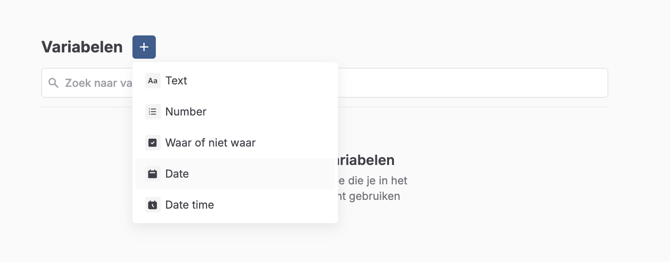
Open een formulier in het MoreApp Platform en klik op Bewerk formulier. Ga naar Variabelen in het menu en klik op het plus icoon (+) om een variabele toe te voegen.
Eerst kies je het type variabele. Selecteer het juiste type om fouten te voorkomen.
Vervolgens voeg je de naam en standaardwaarde toe. Gebruik duidelijke en beschrijvende namen, zodat je elke Variabele makkelijk kunt herkennen.
2. Gebruik Formulier Variabelen in je formulier
Zodra de Variabele is aangemaakt, kun je hem in het formulier gebruiken. Je kunt de Variabele inzetten in berekeningen, regels, e-mails, enzovoort.
De waarden van variabelen kunnen per registratie verschillen, zonder dat je het formulier hoeft aan te passen.
2.1. Gebruik Variabelen in berekeningen
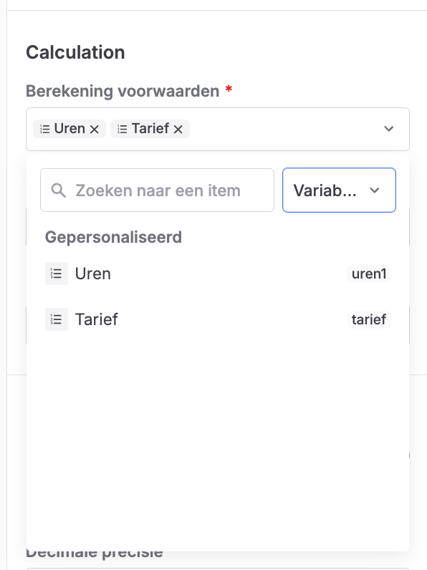
Voeg de Variabele die je hebt aangemaakt toe als berekeningsterm in je berekeningsvelden. Om het juiste item te vinden, ga je naar de Variabelen dropdown in de berekeningsinstellingen.
De Variabelen helpen je om extra berekeningen in je formulieren te vermijden.
2.2. Gebruik Variabelen in Regels
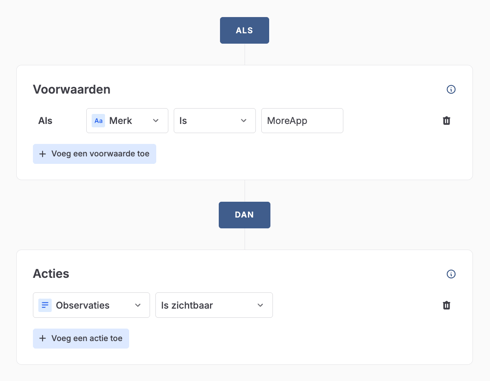
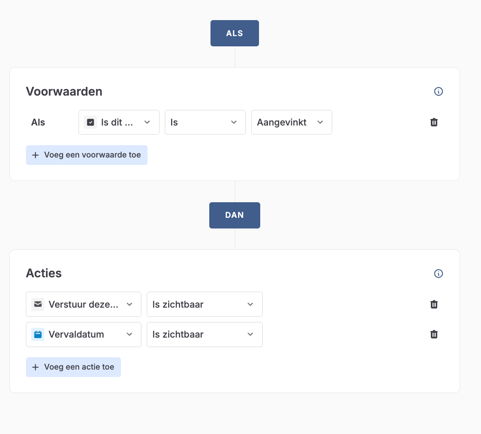
Bij het maken van regels kun je de Variabele toevoegen als voorwaarde, zodat er automatisch een actie wordt uitgevoerd wanneer deze een bepaalde waarde heeft.
2.3. Gebruik Variabelen als filter in het Search veld
Als je werkt met Search velden en je de resultaten wilt filteren, zijn Variabelen erg handig.
Maak bijvoorbeeld een Text Variabele aan met de naam Regio.
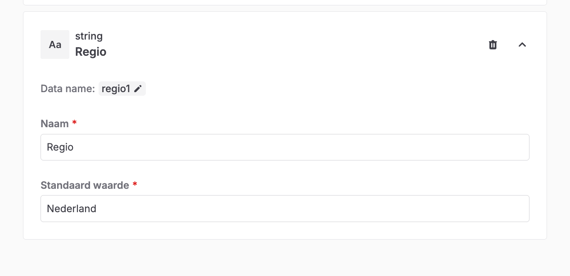
Gebruik deze Variabele als een filter in het Search veld.
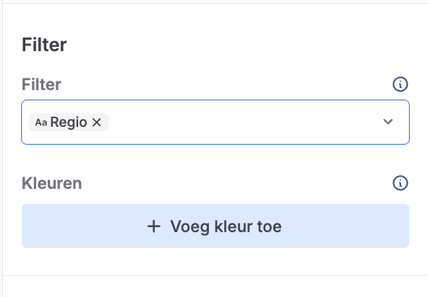
Wanneer je het formulier invult, zie je in het Search veld alleen de items die bij die specifieke regio horen. Om dit te laten werken, kun je de waarde van de Variabele via Taken overschrijven. Meer hierover lees je in hoofdstuk 3.
2.4. Toon Variabelen in je rapport
Variabelen worden standaard niet getoond in het PDF rapport. Als je ze toch in PDF-rapporten wilt gebruiken, moet je werken met HTML-code en de juiste placeholders toevoegen.
Je kunt de placeholders van variabelen ook gebruiken in Word- en Excel-integraties.
De logica werkt hetzelfde als bij alle andere formuliervelden. Heb je bijvoorbeeld een variabele met de naam Tarief, dan gebruik je hiervoor de placeholder ${tarief}.
- Voor de PDF voeg je in je HTML de volgende code toe:
<tr class="${_hideWhenEmpty(tarief)}"> <td class="more-field-label">Tarief</td> <td>${tarief}</td> </tr>- Voor Word of Excel gebruik je gewoon de placeholder {tarief}.
3. Overschrijf de waarde in een Taak
Wanneer je een Taak aanmaakt, kun je de standaardwaarde overschrijven met de waarde die in de formulier Variabele is ingevuld.
Als je naar de sectie Variabelen overschrijven gaat, verschijnt een lijst met alle beschikbare variabelen. Daar kun je, als het nodig is, de waarden aanpassen die je specifiek voor die taak wilt wijzigen.
Met Herstellen kun je de variabele weer terugzetten naar de standaardwaarde.
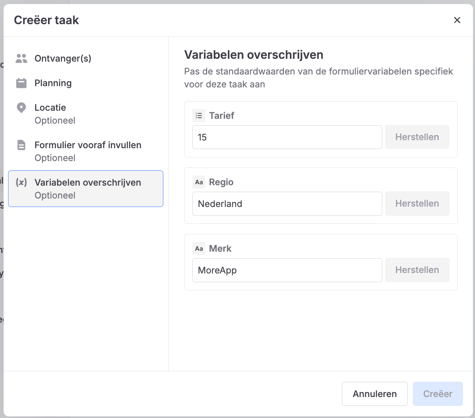
Let op:
- Taken zijn de krachtigste manier om dynamische waarden aan formuliervelden toe te voegen met behulp van Variabelen.
- Als je Taken via de API aanmaakt, kun je in je API calls ook de waarden van de Variabelen overschrijven.
3.1. Overschrijf Waar of niet waar Variabelen
Wanneer je met Taken werkt, is het handig om een Waar of niet waar Variabele toe te voegen. Zo kun je bij het aanmaken van elke Taak de waarde per Taak aanpassen.
Bijvoorbeeld: als je een Waar of niet waar Variabele hebt met de naam Is dit urgent?, kun je die per geval instellen afhankelijk van hoe dringend het is.
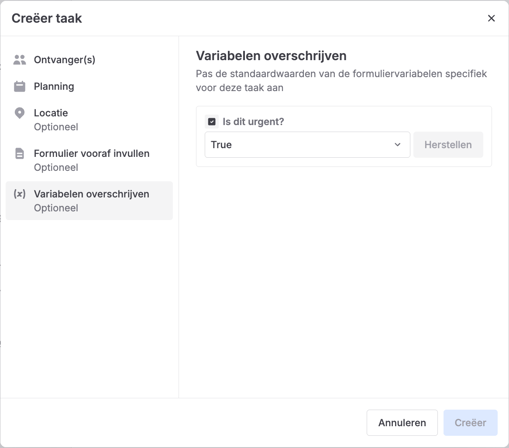
Als je die waarde overschrijft naar Aangevinkt, dan toont de taak automatisch de specifieke velden die zichtbaar moeten zijn op basis van de regel die je eerder hebt ingesteld.
4. Verwijder Formulier Variabelen
Als je een bestaande variabele wilt verwijderen, ga je naar de Variabelen en zoek je de Variabele die je wilt verwijderen. Klik vervolgens op het prullenbak-icoon om de Variabele te verwijderen.
5. Voorbeeld
Stel je een bedrijf voor dat inspecties uitvoert voor verschillende klanten, waarbij elke klant een ander uurtarief heeft.
Type: Number
Standaard waarde: 30
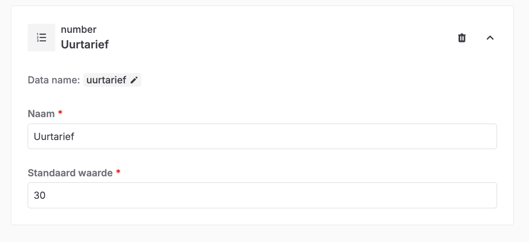
Dan wordt dit tarief gebruikt in het berekeningsveld. Bijvoorbeeld:
Totale kost = uren * uurtarief
Als je met Taken werkt, kun je de waarde van het uurtarief overschrijven wanneer je een Taak aanmaakt voor een specifieke klant.
Formulier Variabelen helpen je om de totale kosten te tonen met de juiste waarde per klant, zonder dat je extra berekeningen in het formulier hoeft te maken.
Wil je op de hoogte blijven van onze nieuwste tutorials? Ga naar YouTube en klik op de Abonneren-knop!