![MOREAPP_LOGO-02_Logo Blue-2.png]](https://helpcenter.moreapp.com/hs-fs/hubfs/MOREAPP_LOGO-02_Logo%20Blue-2.png?height=35&name=MOREAPP_LOGO-02_Logo%20Blue-2.png)
1. Code View
Navigieren Sie zur Registerkarte „Integrationen“ und scrollen Sie bei E-Mail nach unten zum Abschnitt „PDF“. Aktivieren Sie die Option „PDF mit HTML anpassen“, um die Codeansicht des Berichts zu öffnen.
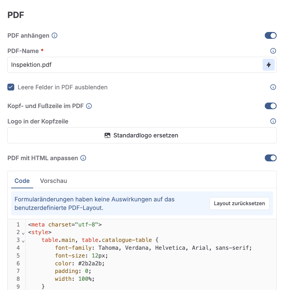
2. HTML-Codierung einfügen
Scrollen Sie im HTML-Code nach unten zu dem Abschnitt, an dem Sie den Seitenumbruch einfügen möchten. Fügen Sie nach der Tabelle die folgende Codezeile für den Seitenumbruch ein: <div style="page-break-after: always"></div>
Um sicherzustellen, dass die Seitenumbrüche korrekt funktionieren, sollte jedes Feld in einer eigenen Tabelle platziert werden. Vermeiden Sie es, mehrere Felder in derselben Tabelle zu platzieren, wenn Sie zwischen ihnen einen Seitenumbruch einfügen möchten.
Hier ein Beispiel:
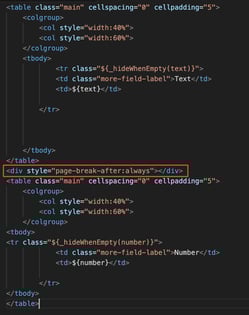
Nach dem Hinzufügen klicken Sie auf „Speichern“.
3. Ergebnis
Zuvor erhielten Sie Ihr PDF-Dokument stets ohne Seitenumbruch:
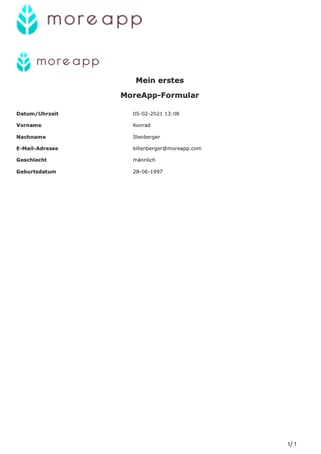
Nach korrekter Einstellung erhalten Sie Ihr PDF-Dokument mit dem gewünschtem Seitenumbruch:
Seite 1:
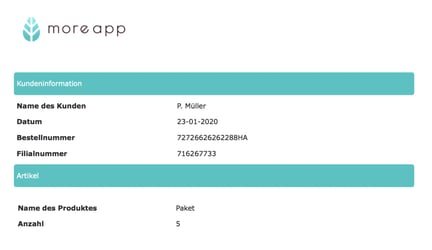
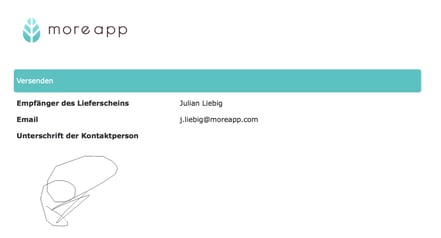
Seite 2:
Möchten Sie die Erster die neuesten Tutorials erhalten? Gehen Sie zu YouTube und abonnieren Sie unseren MoreApp-Kanal.