![MOREAPP_LOGO-02_Logo Blue-2.png]](https://helpcenter.moreapp.com/hs-fs/hubfs/MOREAPP_LOGO-02_Logo%20Blue-2.png?height=35&name=MOREAPP_LOGO-02_Logo%20Blue-2.png)
¿Todavía no tienes una cuenta en MoreApp? Regístrate aquí.
Esta característica está disponible en los planes Rama, Árbol y Bosque. Consulta nuestros planes.
El Branding de MoreApp te permite obtener tu App personalizada. Una App personalizada requiere tiempo y dedicación de nuestro Equipo de Producto. El desarrollo de una App personalizada puede llevar hasta más de 4 semanas.
El coste del Branding es de 5.950€ al año. Permanencia mínima de un año.
Si estás en el plan Bosque, esta opción está incluida en el precio del plan.
Guía
Cuando firmes el contrato de tu App personalizada, recibirás un formulario que deberás rellenar. Esta guía te ofrece información adicional para rellenar el formulario.
-
Uso de la App
Aquí encontrarás la diferencia entre una App Pública y una Privada. La opción más común es elegir una App Pública.-
App Pública: La App estará disponible (o se podrá descargar) en las Stores de Android e iOS.
-
Subiremos la App con nuestra cuenta de Desarrollador en App Store y en Google Play Store.
-
La decisión de hacer pública la App queda a discreción de Apple. Si no se hace pública, tu App no aparecerá en la lista. En este caso, deberás proporcionar a los clientes una URL para descargarla.
-
-
App Privada: La App es solamente para uso interno.
- Solo determinados usuarios de la organización tendrán acceso a la App. Los usuarios recibirán una invitación.
- Subiremos la App con nuestra cuenta de Desarrollador como distribución privada (Apple Business Manager y Google).
-
-
-
-
-
Para iOS (Apple Business Manager):
-
Crea una cuenta de Apple Business Manager con tu propio Apple ID.
-
Proporciónanos tu Organisation ID, que podrás encontrar en Apple Business Manager.
-
Publicaremos la App desde nuestra propia cuenta de Desarrollador, destinada solo a tu Organization ID.
-
-
Para Android (Google):
-
Inicia sesión en managed Google Play store.
-
Haz click en Configuración de Administrador (Admin Settings), en el menú izquierdo.
-
Copia tu 'Organisation ID' del cuadro de información de la organización y envíanoslo.
-
-
-
-
-
Email de contacto
Decide cual es el email que quieres utilizar para Apple y Play Store. -
Nombre de la App
Decide el nombre que quieres para tu App. Este es el nombre que aparecerá en las Stores y cuando se descargue la aplicación. -
Subtítulos
Puedes crear una breve descripción de 30 caracteres para tu App (opcional). Este texto aparecerá en las Stores. -
Descripción de la App
-
Crea una descripción para tu App. Esta descripción aparecerá en las Stores.
-
Recuerda que la descripción tiene que tener un máximo de 4.000 caracteres.
-
La descripción será la misma tanto para Apple como para Google Play Store.
- Nota: No se permite utilizar nombres o enlaces a Google o Android en la App Store. Lo mismo se aplica a Google Play Store, donde no está permitido utilizar nombres o enlaces a Apple.
-
-
Palabras clave
Puedes añadir palabras clave. Estas palabras se utilizarán para encontrar tu App en las Stores. Envíanos una lista con un máximo de 100 caracteres, incluyendo espacios y puntuaciones. Entrega la lista de la siguiente manera: moreapp, orden de trabajo, inspección, etc. (= 33 caracteres). -
Dominio para la Plataforma y la App Web
Debes crear un dominio personalizado para la Plataforma y la App Web. Esto significa que crearás las URLs que reemplazan: platform.moreapp.com y app.moreapp.com.-
Aquí tienes un ejemplo del resultado:
platform-nombreempresa.web.app y webclient-nombreempresa.web.app
-
Importante: Debes ser propietario del dominio que especifiques como dominio personalizado.
-
-
Color personalizado
Envíanos el código del color que quieres utilizar en tu App. Este color reemplazará el color azul de MoreApp.-
Es necesario que nos facilites el código HEX del color. Por ejemplo: #e1b82b.
-
-
Texto del botón
-
Puedes incluir un botón en la pantalla de inicio de sesión de la App. Con este botón, los usuarios podrán contactar fácilmente contigo.
- Este botón es opcional.
- Si quieres incluir el botón, necesitamos que nos proporciones:
-
Texto del botón: El texto que aparecerá en el botón. Ejemplo: Contacto.
-
URL: La URL a la que se redirigirá a los usuarios al hacer clic en el botón. Ejemplo: El enlace a tu página web o un email de contacto.
-
-
Imágenes
Para cumplir con todos los requisitos de App Store y/o Google Play Store, MoreApp creará las imágenes para las Stores y la Plataforma.
Necesitamos los siguientes archivos para las imágenes:
-
Logo - A color - Horizontal
-
Preferiblemente un archivo vectorial (svg. ai. eps.)
-
De lo contrario, puedes enviar un archivo .png de >1200px de ancho o >300px de alto (300PPI) con fondo transparente.
-
-
-
Variación del logo - Monocromo - Horizontal
-
Opcional: Puedes proporcionar una variación de tu logotipo si tienes diferentes versiones, como un logotipo monocromo.
-
Preferiblemente un archivo vectorial (svg. ai. eps.)
-
De lo contrario, puedes enviar un archivo .png de >1200px de ancho o >300px de alto (300PPI) con fondo transparente.
-
-
-
Icono - A color
-
Preferiblemente un archivo vectorial (svg. ai. eps.)
-
De lo contrario, puedes enviar un archivo .png de 1024x1024 px (300PPI) con fondo transparente.
-
-
-
Favicon - A color
-
Opcional. Si ya tienes un favicon, puedes subirlo.
-
El archivo debe ser un archivo .ico con un tamaño de 48x48 píxeles.
-
De lo contrario, crearemos un favicon basado en tu icono o logotipo.
-
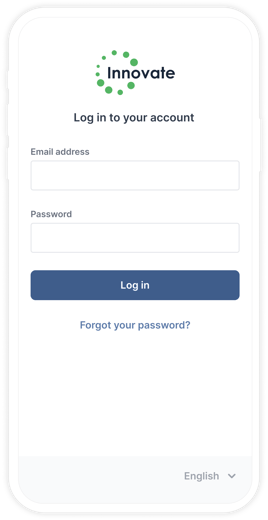
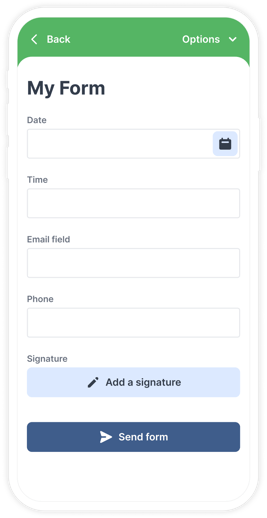
A continuación, encontrarás un ejemplo del aspecto de estos archivos. Tus imágenes pueden diferir de estos ejemplos en función de la información proporcionada.
| Archivo | Aspecto |
|
Pantalla de bienvenida |
 |
|
Pantalla de inicio de sesión |
|
|
Formulario en la App |
|
|
Icono de la App |

|
|
Favicon |
|
Pasos Siguientes
Tras recibir los datos a través del formulario cumplimentado, estos serán los siguientes pasos:
-
Comprobaremos la información y contactaremos contigo si falta algo.
-
Crearemos las imágenes para las Stores y la Plataforma.
-
Desarrollaremos la App personalizada.
-
Te pediremos que añadas tus registros DNS para verificar tu dominio (opcional)
Únicamente si deseas que la Plataforma y la App sean accesibles desde tu propio dominio.
-
Te informaremos por email cuando tu aplicación personalizada esté disponible.
Emails Transaccionales
Si quieres personalizar los emails transaccionales, puedes utilizar nuestra función "Dominio de Email Personalizado" para que todos los emails se envíen con el dominio de tu empresa. Si quieres leer más información, haz click aquí.
* Ejemplos de emails transaccionales: ‘email de invitación de usuario’ o ‘email de restablecimiento de contraseña’.
Información importante
A continuación, encontrarás un resumen de lo que se incluye en nuestro Branding y lo que no.
|
Característica |
Personalizable |
No Personalizable |
|---|---|---|
|
Dominio Personalizado |
✅ |
|
|
Emails Transaccionales |
✅ |
|
|
SSO* |
✅ |
|
|
Documentos jurídicos personalizados |
|
❌ |
|
Acuerdo de Licencia |
|
❌ |
* SSO: Si tu empresa utiliza Inicio de Sesión Único (SSO), se te dirigirá al Identity Provider de tu empresa.
Visibilidad de MoreApp: Ten en cuenta que MoreApp no puede garantizar que el nombre de nuestra empresa no se mencione en ninguna parte. MoreApp puede aparecer en los siguientes contextos:
-
Contrato de Servicio: Se puede hacer referencia a MoreApp en el Acuerdo de Servicio entre el Partner y su cliente, que forma parte de la formación del Partner.
-
Referencias de Producto: MoreApp puede mencionarse en tutoriales del Centro de Ayuda, Documentación API, etc.
-
Código fuente: MoreApp podría ser visible en URL's, API's, código, etc.
-
App Store y Play Store: MoreApp siempre aparecerá como Desarrollador.
¿Quieres ver nuestros últimos tutoriales? ¡Ve a nuestro Canal de YouTube y pulsa el botón Suscribirse!