![MOREAPP_LOGO-02_Logo Blue-2.png]](https://helpcenter.moreapp.com/hs-fs/hubfs/MOREAPP_LOGO-02_Logo%20Blue-2.png?height=35&name=MOREAPP_LOGO-02_Logo%20Blue-2.png)
Vous n'avez pas encore de compte MoreApp ? Inscrivez-vous ici.
Dans cet exemple, nous avons utilisé le champ Radio en combinant avec des champs Photo. Vous pouvez remplacer les champs Photo par n’importe quel champ !
1. Ajoutez le champ Radio
Connectez-vous sur la Plateforme MoreApp et sélectionnez un formulaire. Cliquez sur Modifier Formulaire.
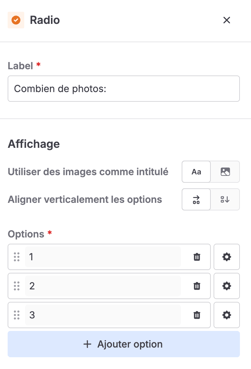
Ajoutez un champ Radio à votre formulaire et donnez un nom au champ sous Label. Par exemple, Combien de photos ? Chaque Option indique le nombre de photos. Ajoutez par exemple 3 options et numérotez-les, comme dans l’exemple ci-dessous; 1, 2 et 3.
2. Ajoutez les champs Photo
Pour cet exemple, nous ajoutons 3 champs Photo à votre formulaire. Chaque champ Photo fait référence à l’une des Options ajoutées au champ Radio.
Configurez les champs Photo. Donnez un nom à chaque champs Photo dans Label puis cliquez sur Obligatoire. Plus d’informations sur la configuration du widget-Photo.
3. Configurez les Règles
Allez dans l’onglet Règles et cliquez sur Créer règle. Dans ce cas, nous configurons 3 règles.
Remarques:
-
Il est important de se poser la question : Dans quelles conditions dois-je afficher ce champ ?
- Utilisez l’option « Ou » afin que la règle fonctionne si au moins une des conditions est remplie.
Règle 1.
.png?width=393&height=349&name=SCR-20251127-lslp%20(1).png)
Règle 2.
.png?width=392&height=309&name=SCR-20251127-lssa%20(1).png)
Règle 3.
.png?width=382&height=281&name=SCR-20251127-lswg%20(1).png)
Vous voulez être le premier à voir nos derniers tutoriels ? Allez sur notre chaîne YouTube et cliquez sur le bouton S'abonner !