![MOREAPP_LOGO-02_Logo Blue-2.png]](https://helpcenter.moreapp.com/hs-fs/hubfs/MOREAPP_LOGO-02_Logo%20Blue-2.png?height=35&name=MOREAPP_LOGO-02_Logo%20Blue-2.png)
Nog geen MoreApp account? Meld je hier aan
1. Maak het formulier
Log in op het Platform en maak een urenregistratie formulier. Voeg eerst twee Time velden toe aan het formulier. De eerste is de begintijd en de tweede de eindtijd. Als de twee velden in je formulier staan, ben je klaar om de Time Difference veld toe te voegen.
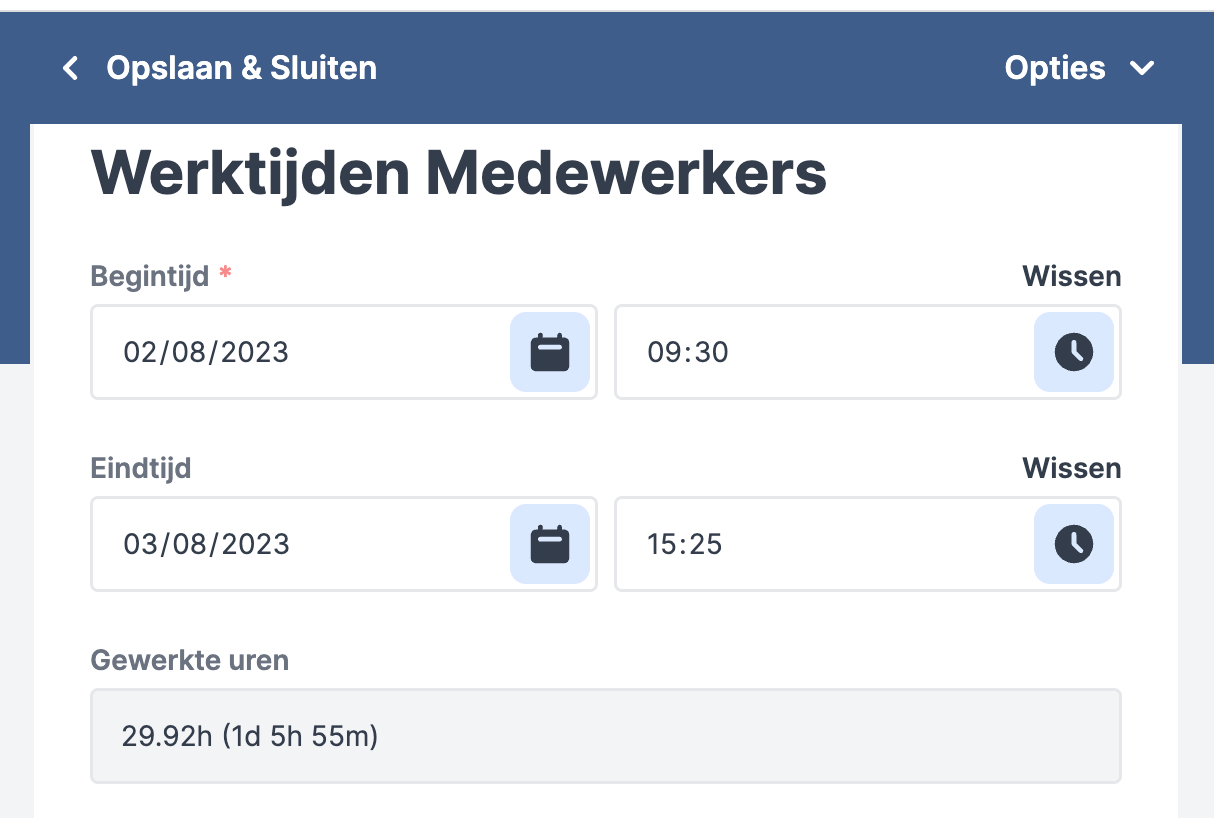
Let op: Zijn de uren over twee dagen verdeeld? Maak dan gebruik van Date Time velden
2. Voeg het Time Difference veld toe
Ga naar het formulier voeg het Time Difference veld toe.
Voeg de Time velden toe onder de kopjes Starttijd en Eindtijd.
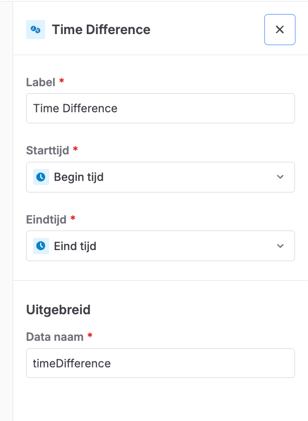
2.1 Pauze toevoegen
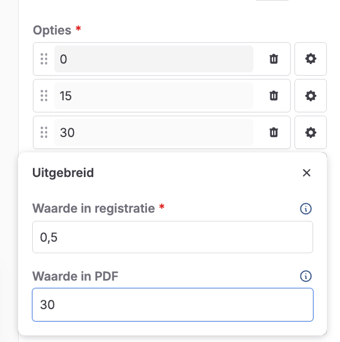
Je kunt een pauze in uren tonen door een extra veld aan je formulier toe te voegen, zoals de Radio-, Number- of Slider. In ons voorbeeld maken wij gebruik van het Radio veld.
Het veld te bewerken, voeg de verschillende pauzeblokken in. Voeg een getal toe aan het Waarde in registratie veld zodat MoreApp de waarde kan berekenen.
Bijvoorbeeld, 0 minuten pauze staat gelijk aan 0 in het Waarde in registratie veld en 60 minuten pauze staat gelijk aan 1 in het Waarde in registratie veld. Om de juiste getallen te berekenen voor alles tussen 0 en 60, deel je het aantal minuten pauze door 60. Voorbeeld: 15 : 60 = 0,25.
Hierna kun je de Calculation veld toevoegen om het totaal aantal uren, met aftrek van de pauze, te berekenen.
Als label ‘Totaal aantal gewerkte uren’ in. Maak in dit geval gebruik van het min-teken ( - ) bij Bewerkingen. De Bereking voorwaarden zijn ‘Gewerkte uren’ en de ‘Pauze'.
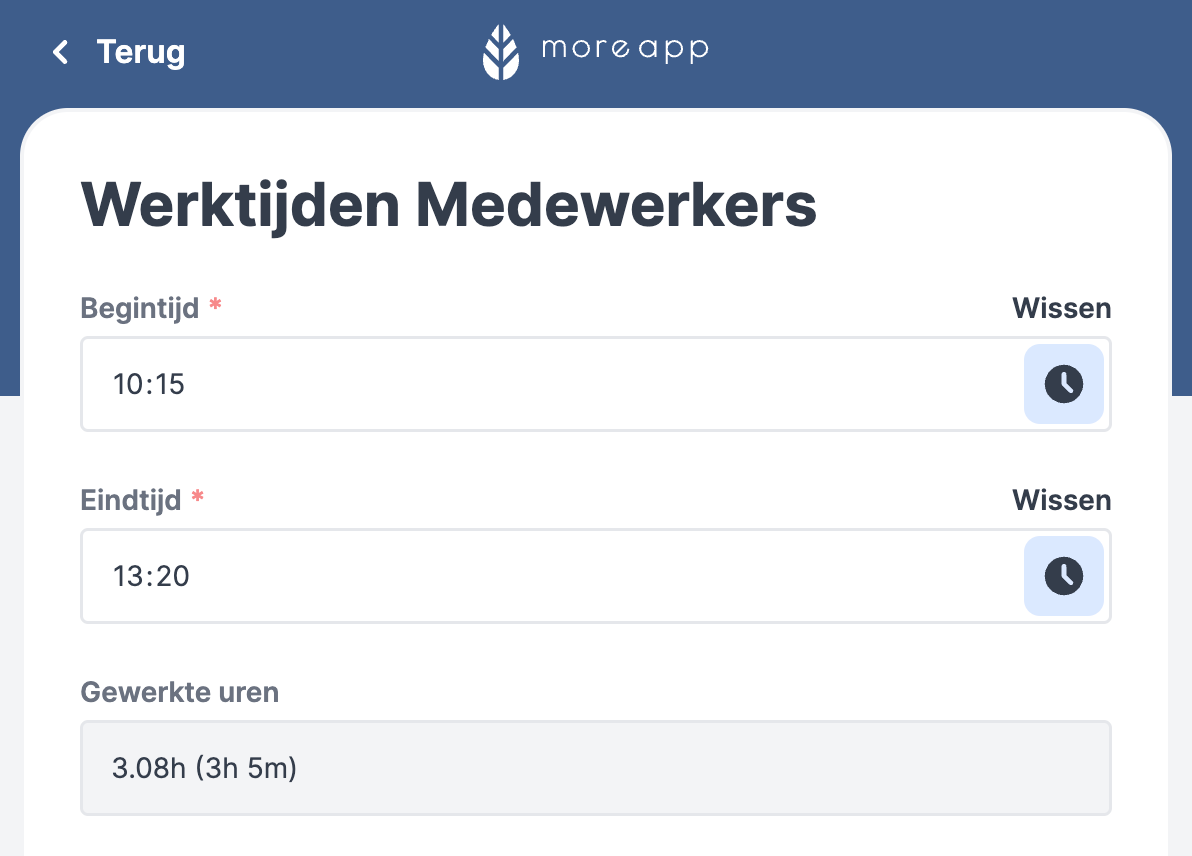
3. Hoe het eruit ziet in de App
Date velden:
Date Time velden:
4. Gefeliciteerd!
MoreApp berekent nu automatisch de gewerkte uren!
Wil je meteen op de hoogte zijn van de nieuwste tutorials? Ga naar YouTube en klik op Abonneren!