![MOREAPP_LOGO-02_Logo Blue-2.png]](https://helpcenter.moreapp.com/hs-fs/hubfs/MOREAPP_LOGO-02_Logo%20Blue-2.png?height=35&name=MOREAPP_LOGO-02_Logo%20Blue-2.png)
¿Todavía no tienes una cuenta en MoreApp? Regístrate aquí.
1. Descripción en el Formulario
Inicia sesión en la Plataforma de MoreApp y ve al formulario que quieres editar. Bajo el nombre del formulario, verás un campo donde puedes añadir la descripción del formulario.
Haz clic en Añade una descripción de tu formulario y escribe información extra sobre el formulario.

La descripción del formulario aparecerá así:
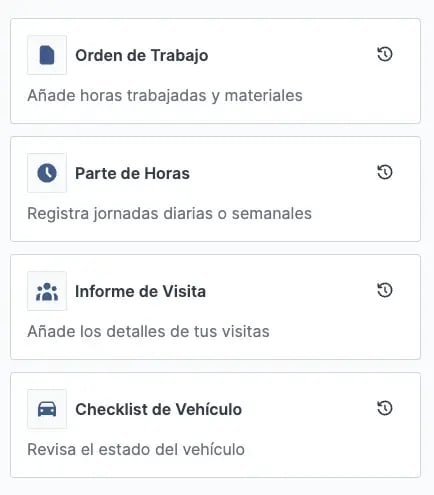
La descripción del formulario también será visible una vez abras el formulario, en la parte superior.
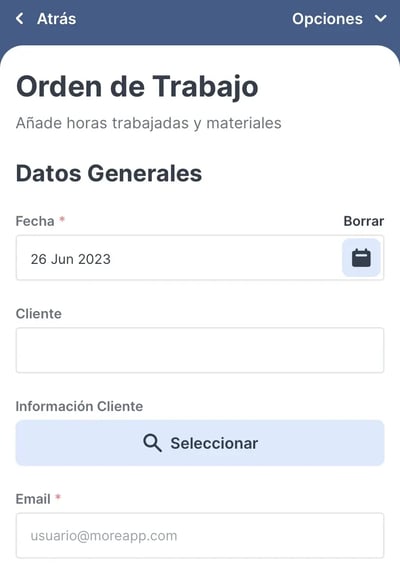
2. Descripción en la App
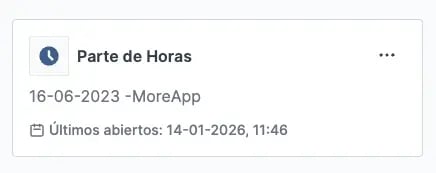
También puedes configurar una descripción en la aplicación para borradores, tareas o registros enviados.
Ve a la Plataforma y entra a la pestaña de Ajustes de tu formulario. Añade una descripción en Resumen del registro. Puedes utilizar placeholders, haciendo clic en el icono del rayo para abrir la lista de campos disponibles, o insertar cualquier texto descriptivo de tu elección.
Con el Resumen del registro, los borradores se guardarán automáticamente con nombre único. Añadir una descripción también hará más sencillo encontrar un envío o tarea en la App.
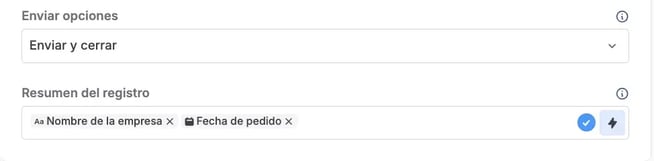
Haz clic en Publicar cuando hayas añadido la descripción. Podrás ver el resultado de los cambios realizados en la App para Android, iOS y Web.
¿Quieres ver nuestros últimos tutoriales? ¡Ve a nuestro Canal de YouTube y pulsa el botón Suscribirse!