![MOREAPP_LOGO-02_Logo Blue-2.png]](https://helpcenter.moreapp.com/hs-fs/hubfs/MOREAPP_LOGO-02_Logo%20Blue-2.png?height=35&name=MOREAPP_LOGO-02_Logo%20Blue-2.png)
Ainda não tem uma conta MoreApp? Registre-se aqui.
1. Descrição no Formulário
Entre na Plataforma e abra o seu formulário. Adicione uma descrição extra por baixo do nome do seu formulário. Clique em Adicione uma breve descrição do seu formulário e diga algo mais sobre o seu formulário.
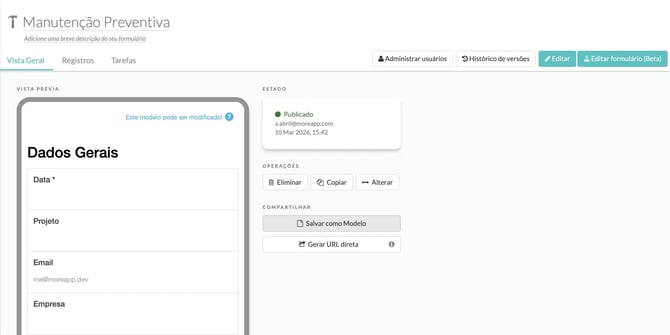
Os formulários terão esta aparência.
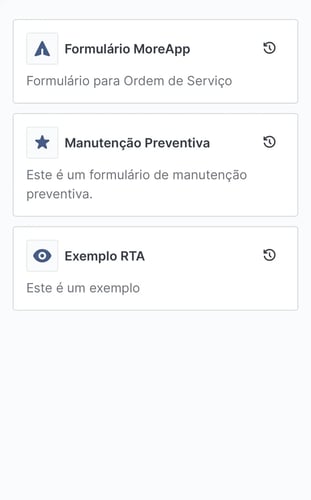
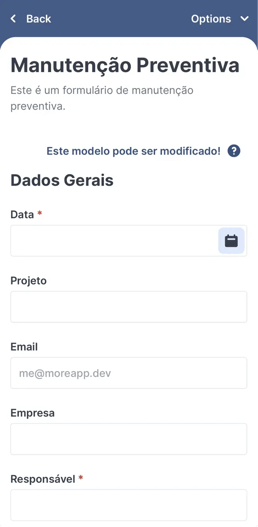
A descrição do formulário também ficará visível assim que você abrir o formulário, na parte superior.
2. Descrição no App
Também pode configurar uma descrição no aplicativo para rascunhos, tarefas o registros enviados.
Na plataforma, vá para a aba Ajustes do seu formulário e introduza a descrição em Resumo do Registro. Pode utilizar placeholders clicando no ícone do trovão para abrir a lista de campos disponíveis ou escrever qualquer texto descritivo que pretenda.
Com o Resumo do Registro, os rascunhos serão guardados automáticamente com um nome único. Esta descrição também permite encontrar facilmente um envio ou tarefa no aplicativo.
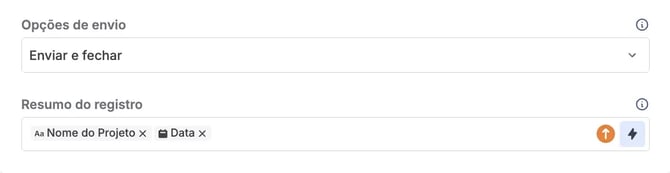 Adicione uma descrição e depois clique em Publicar. Este é o resultado no aplicativo para Android, iOS e Web.

Quer ser o primeiro a receber os tutoriais mais recentes? Acesse nosso canal de Youtube e clique no botão Inscreva-se.