![MOREAPP_LOGO-02_Logo Blue-2.png]](https://helpcenter.moreapp.com/hs-fs/hubfs/MOREAPP_LOGO-02_Logo%20Blue-2.png?height=35&name=MOREAPP_LOGO-02_Logo%20Blue-2.png)
¿Todavía no tienes una cuenta en MoreApp? Regístrate aquí.
Esta característica está disponible en los planes Rama, Árbol y Bosque. Consulta nuestros planes.
1. Abre la sección de código HTML
Inicia sesión en la Plataforma de MoreApp y selecciona el formulario con el que deseas trabajar. Haz click en Editar y ve a la pestaña Integraciones. Una vez allí, haz click en la sección de Emails.
Haz click para abrir las propiedades del email y del informe PDF. Baja hasta la sección de PDF. Activa la opción “Personalizar PDF con HTML”, para poder acceder a los detalles del PDF. El código se abrirá y podrás ver la vista HTML.
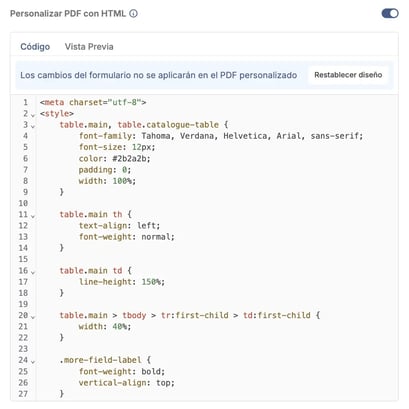
2. Cambia la fuente
Busca font-family para ajustar la fuente.
Busca font-size para ajustar el tamaño.
<style>
table.main, table.catalogue-table {
font-family: Roboto;
font-size: 12px;
color: #2b2a2b;
padding: 0;
width: 100%;
}
MoreApp ofrece fuentes que puedes utilizar en tu informe PDF. Puedes encontrar estas fuentes en el menú desplegable de la sección Email.
Consejo: Si quieres usar diferentes fuentes en tu informe, puedes utilizar nuestra integración Word para diseñar tu informe. Descubre más información sobre la integración Word aquí.
3. ¡Enhorabuena!
Ya has cambiado la fuente de tu PDF. Ahora ya sabes cómo personalizar la fuente de tu PDF fácilmente.
¿Quieres ver nuestros últimos tutoriales? ¡Ve a nuestro Canal de YouTube y pulsa el botón Suscribirse!