![MOREAPP_LOGO-02_Logo Blue-2.png]](https://helpcenter.moreapp.com/hs-fs/hubfs/MOREAPP_LOGO-02_Logo%20Blue-2.png?height=35&name=MOREAPP_LOGO-02_Logo%20Blue-2.png)
¿Todavía no tienes una cuenta en MoreApp? Regístrate aquí.
1. Añade los campos necesarios
Accede a la Plataforma de MoreApp, selecciona el formulario y haz clic en Editar.
Existen dos formas diferentes de enviar un email a múltiples personas, según la opción seleccionada en el formulario. Sigue los pasos de la opción que prefieras:
1.1 Opción 1: Campo de Desplegable
Añade un campo de Desplegable al formulario y edita sus propiedades haciendo clic en el campo. En Etiqueta, puedes añadir un nombre para el campo. Luego, escribe las diferentes Opciones.
1.2 Opción 2: Campo de Checkbox
Añade varios campos de Checkbox a tu formulario y edítalos haciendo clic en ellos. Configura los campos, dándoles un nombre, en Etiqueta.
2. Añade los campos de Email
Añade campos de Email, debajo del campo de Desplegable o de los campos de Checkbox que has añadido anteriormente.
Cada campo de Email representa una opción. Por lo tanto, tendrás que añadir tantos campos de Email como opciones hayas configurado.
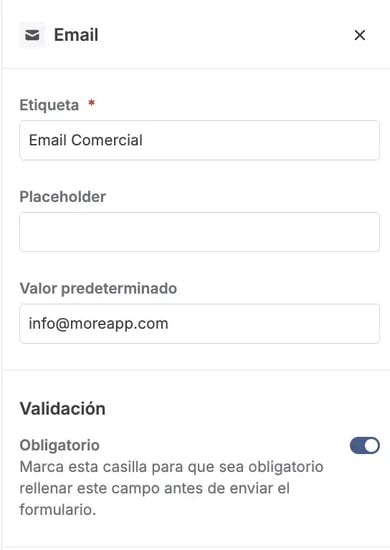
Configura todos los campos de Email. Añade el nombre de las opciones en Etiqueta y, para distinguirlos más fácilmente, escribe el email del destinatario en Valor predeterminado.
3. Configura las Reglas
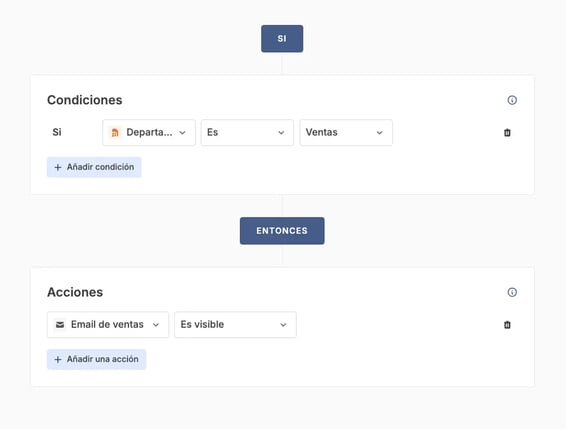
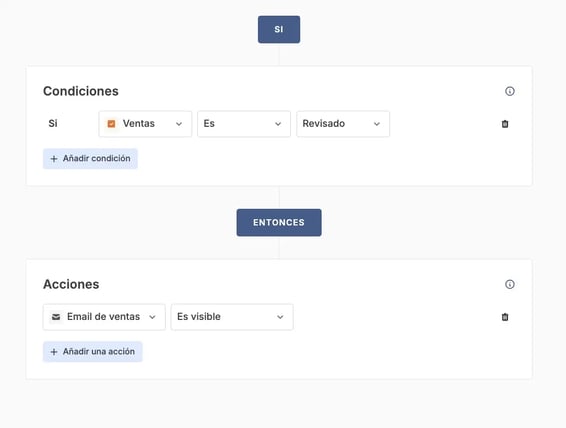
Ve a la pestaña Reglas y haz clic en el icono + para añadir una regla. Cada campo de Email debe tener su propia regla.
Consejo: Da un nombre único a cada una de las reglas.
Configura tus reglas siguiendo los ejemplos de las siguientes imágenes, dependiendo del campo que hayas utilizado en el formulario:
3.1 Campo de Desplegable
3.2 Campo de Checkbox
4. Configura el Email
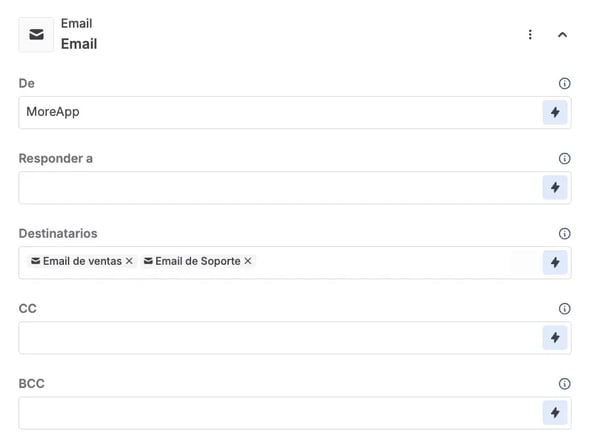
Ve a la pestaña Email y selecciona todos los campos de Email, como destinatarios dinámicos. Ve a la pestaña Destinatarios y encuéntralos haciendo clic en el icono del rayo.
Cuando hayas acabado, haz clic en Publicar.
¡Enhorabuena! Al seleccionar una o más opciones, en los campos de Desplegable o Checkbox, el correo se enviará a los emails vinculados.
¿Quieres ver nuestros últimos tutoriales? ¡Ve a nuestro Canal de YouTube y pulsa el botón Suscribirse!