![MOREAPP_LOGO-02_Logo Blue-2.png]](https://helpcenter.moreapp.com/hs-fs/hubfs/MOREAPP_LOGO-02_Logo%20Blue-2.png?height=35&name=MOREAPP_LOGO-02_Logo%20Blue-2.png)
¿Todavía no tienes una cuenta en MoreApp? Regístrate aquí.
1. Qué es un Número de Serie
Un Número de Serie es un número único que cada formulario recibe después de ser enviado. Funciona como identificador y se asigna en formato de secuencia, usando números en orden ascendente. Este identificador único te ayuda a organizar los formularios enviados.
Una vez que hayas iniciado sesión en la Plataforma de MoreApp, puedes ver el número de serie en la pestaña Registros. Además, tienes la opción de añadirlo a tu email o informe PDF.
¿Cómo puedes usar el número de serie? ¡Te explicamos las diferentes opciones en este Centro de Ayuda!
2. Pestaña de Registros
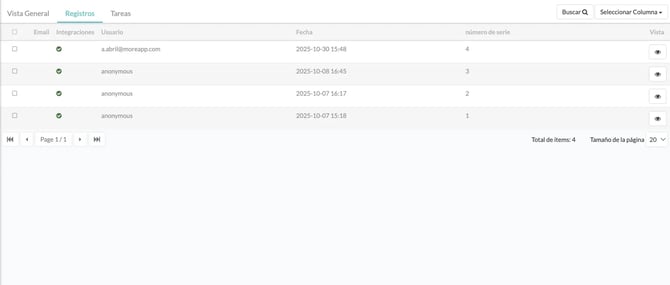
MoreApp siempre asigna un número único a todos los formularios enviados. Si quieres verificar el número de serie de un envío específico, ve a la pestaña Registros y haz click en el icono del ojo de ese envío.
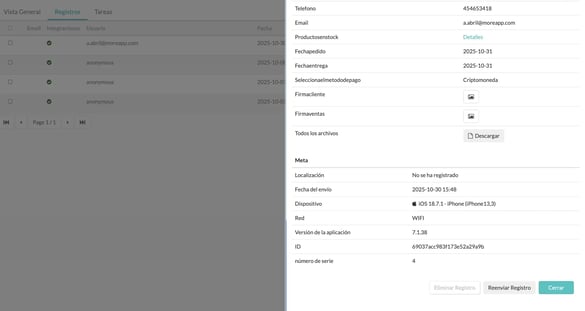
Aparecerán los Detalles de Registro. En esta nueva pestaña, desliza hacia abajo para ver el número de serie.
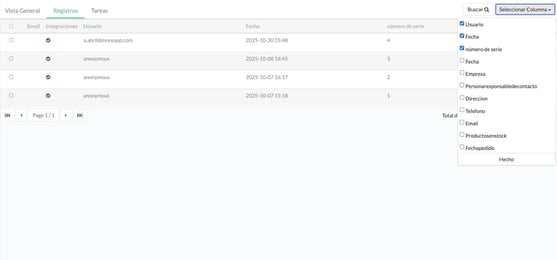
En la pestaña Registros también puedes ver el número de serie, fácilmente, si haces click en Seleccionar Columna y marcas la columna número de serie.
3. Exportación de Excel
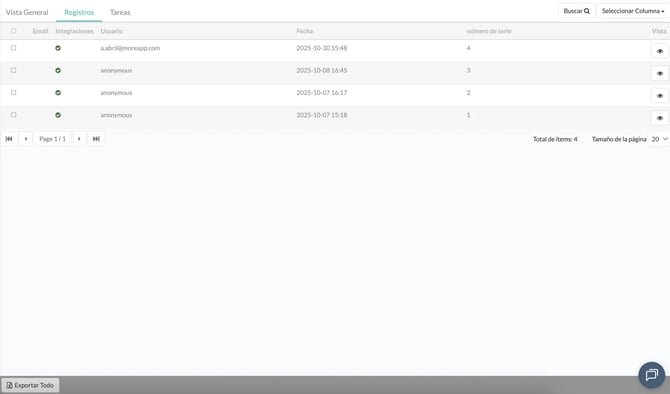
En la pestaña Registros, encontrarás la opción de Exportar (todo).
Una vez que hayas exportado los datos a Excel, verás una columna con el número de serie de todos los registros.
Una vez que hayas exportado los datos a Excel, verás una columna con el número de serie de todos los registros.
4. Email
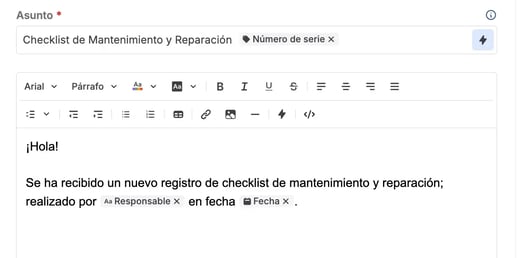
Puedes configurar un email más completo agregando el número de serie. Para hacerlo, haz clic en el icono del rayo para abrir el menú desplegable con los placeholders. Ahora, en la pestaña ‘Variables’, selecciona Número de serie.
Puedes colocarlo donde desees, en el cuerpo de tu email. Además, si quieres que sea más específico, agrega el placeholder en el asunto del email y en el nombre del archivo PDF.
5. PDF
Esta característica está disponible en los planes Rama, Árbol y Bosque.
Si abres la opción de Personalizar PDF con HTML, podrás visualizar la vista de código de tu informe.
Si deseas agregar el número de serie, añade este código HTML en el lugar de tu PDF donde quieres que aparezca.
<tr><br><td class="more-field-label">Serial Number</td><br><td>${meta.serialNumber}</td><br></tr>
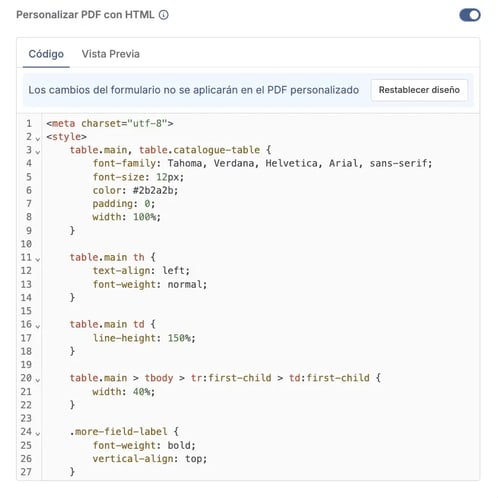
Ahora, cierra la vista de código y haz clic en Publicar.
¡Después de realizar un envío, el número de serie aparecerá en tu PDF!
Nota: Si deseas añadir el número de serie a tu informe Word, puedes utilizar ${meta.serialNumber}.
¿Quieres ver nuestros últimos tutoriales? Ve a nuestro Canal de YouTube y haz click en Suscribirse!