![MOREAPP_LOGO-02_Logo Blue-2.png]](https://helpcenter.moreapp.com/hs-fs/hubfs/MOREAPP_LOGO-02_Logo%20Blue-2.png?height=35&name=MOREAPP_LOGO-02_Logo%20Blue-2.png)
Vous n'avez pas encore de compte MoreApp ? Inscrivez-vous dès maintenant.
Ces dernières sont disponibles dans les formules Branche, Arbre et Forêt. Découvrez nos formules.
1. Affichage du Code
Allez dans la section E-mail de l'onglet Intégrations de votre formulaire et descendez dans la section PDF. Activez l’option Personnaliser le PDF avec HTML pour ouvrir la vue du code du rapport.
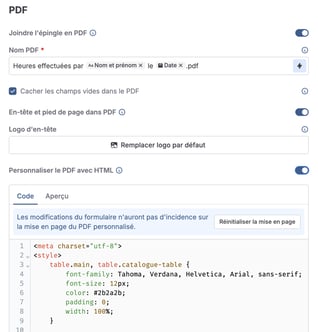
2. Ajoutez le code HTML
Faites défiler le code HTML jusqu’à la section où vous souhaitez ajouter le saut de page. Ajoutez la ligne de code suivante pour insérer un saut de page après le tableau : <div style="page-break-after: always"></div>
Pour garantir le bon fonctionnement des sauts de page, chaque champ doit être placé dans son propre tableau. Évitez de mettre plusieurs champs dans un même tableau si vous prévoyez d’utiliser un séparateur de page entre eux.
Voici un exemple :
.png?width=274&height=349&name=SCR-20251119-kuar%20(1).png)
Quand ce dernier est ajouté, cliquez sur Sauvegarder.
Remarque : Vous ne pouvez ajouter un saut de page avec le code view que sur le formulaire principal.
Vous voulez être le premier à voir nos derniers tutoriels ? Allez sur notre chaîne YouTube et cliquez sur le bouton S'abonner !