![MOREAPP_LOGO-02_Logo Blue-2.png]](https://helpcenter.moreapp.com/hs-fs/hubfs/MOREAPP_LOGO-02_Logo%20Blue-2.png?height=35&name=MOREAPP_LOGO-02_Logo%20Blue-2.png)
Vous n'avez pas encore de compte MoreApp ? Inscrivez-vous ici.
1. Description du formulaire
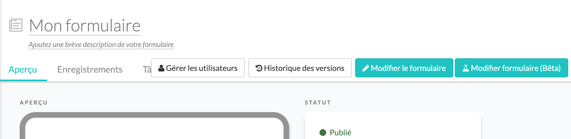
Connectez-vous à la Plateforme MoreApp et allez sur votre formulaire. Vous pouvez ajouter une description supplémentaire sous le nom de votre formulaire. Cliquez sur Ajouter une brève description de votre formulaire et rédigez des informations supplémentaires sur le formulaire.
Les formulaires avec une description apparaissent comme ceci :
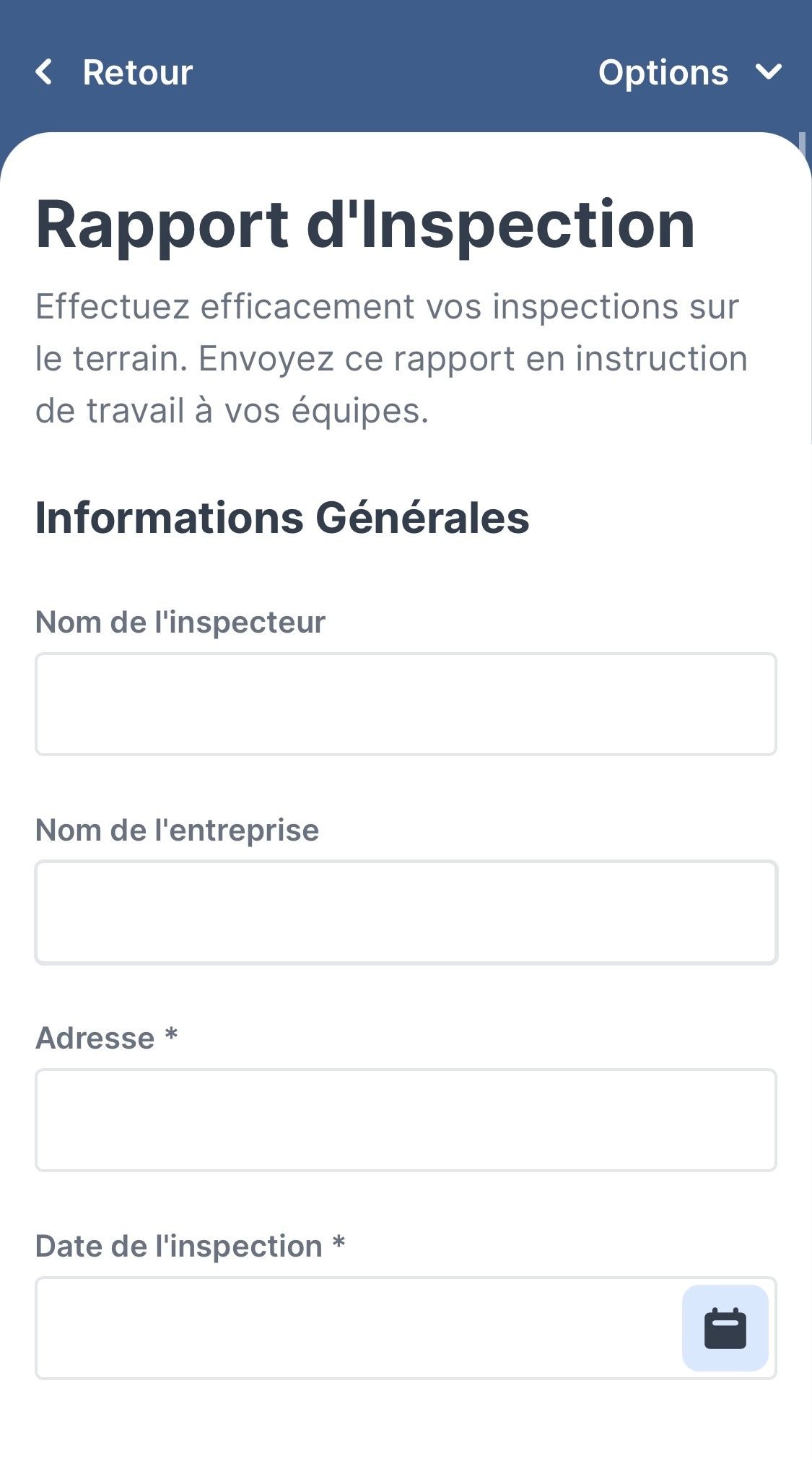
La description du formulaire sera également visible lorsque vous ouvrirez le formulaire, en haut.
2. Description sur l'Application
Vous pouvez également configurer la description apparaissant sur l'Application.
Vous pouvez également configurer la description sur l'Application pour des brouillons, tâches ou un formulaire envoyé. Dans la Plateforme, allez dans l’onglet Paramètres de votre formulaire et remplissez la description dans Historique des Enregistrements. Vous pouvez utiliser les placeholders en cliquant sur l'icône éclair pour ouvrir une liste de champs disponibles ou insérez le texte descriptif de votre choix.
Avec l'Historique des Enregistrements, un brouillon sera automatiquement enregistré avec un nom unique. Cette description facilite également la recherche d'un formulaire envoyé ou d'une tâche sur l'Application.
.png?width=463&height=121&name=SCR-20251202-ktfm%20(1).png)
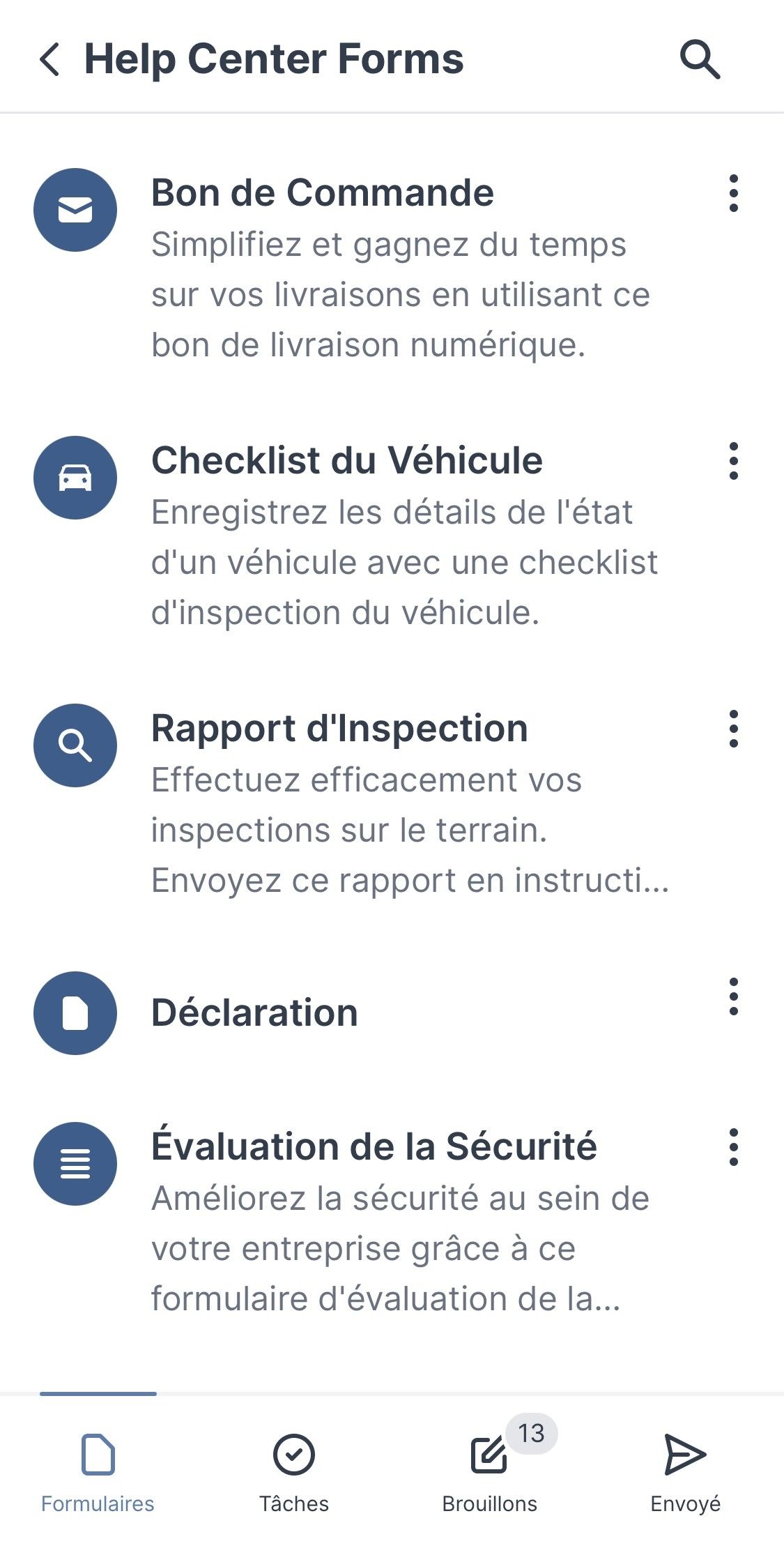
Cliquez sur Sauvegarder et Publier une fois que vous avez ajouté la description. Voici le résultat dans l’Application pour Android, iOS et Web.
.jpg?width=336&height=678&name=IMG_6234%20(1).jpg)
Vous voulez être le premier à voir nos derniers tutoriels ? Allez sur notre chaîne YouTube et cliquez sur le bouton S'abonner !