![MOREAPP_LOGO-02_Logo Blue-2.png]](https://helpcenter.moreapp.com/hs-fs/hubfs/MOREAPP_LOGO-02_Logo%20Blue-2.png?height=35&name=MOREAPP_LOGO-02_Logo%20Blue-2.png)
Vous n'avez pas encore de compte MoreApp ? Inscrivez-vous ici.
1. Modifiez le formulaire
Connectez-vous à la Plateforme MoreApp.
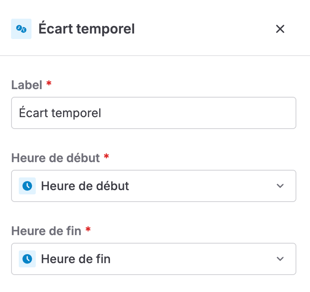
Sélectionnez votre formulaire et cliquez sur Modifier formulaire. Pour que le champ Écart temporel fonctionne correctement, vous devez insérer 2 champs Heure dans le formulaire. Nommez chacun des champs Heure "Heure de début" et "Heure de Fin". Vous pouvez cependant donner le nom que vous souhaitez aux champs, en fonction de la situation !
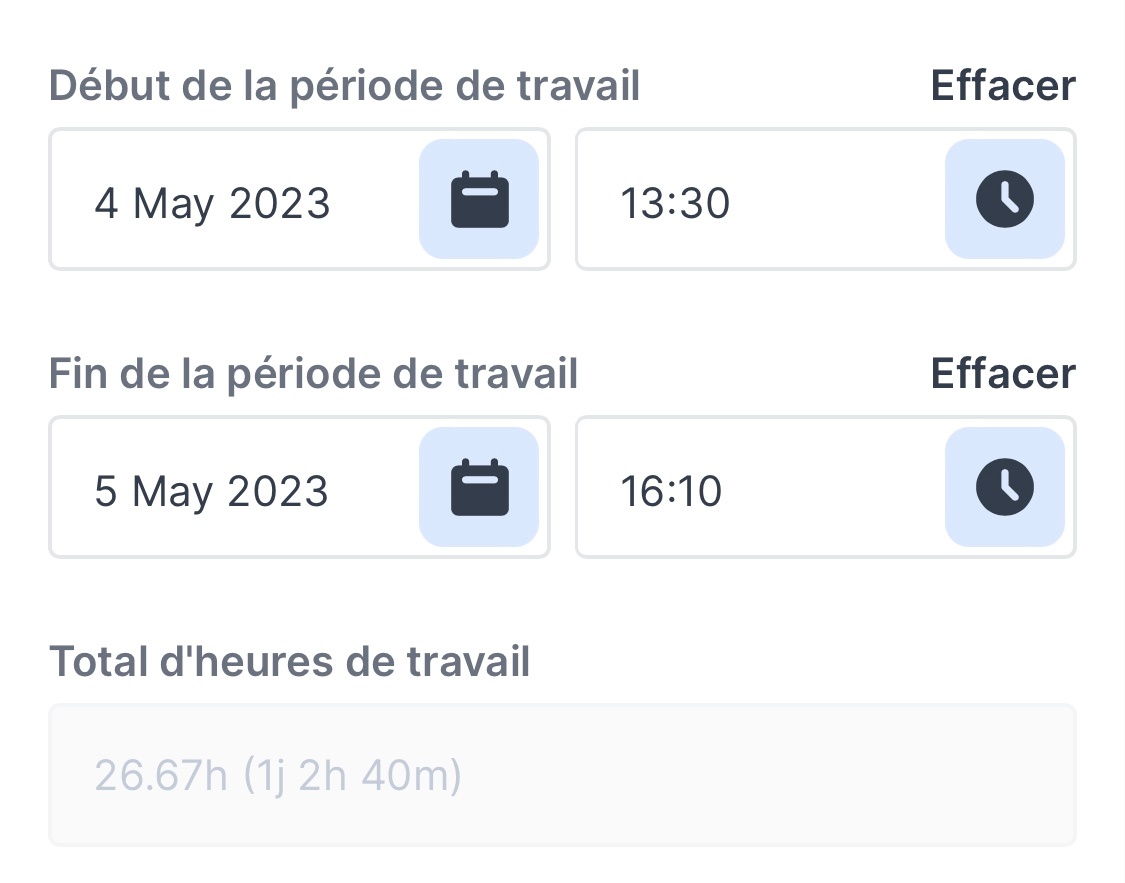
Remarque: Vos heures sont-elles réparties sur deux jours ? Dans ce cas, calculez les heures travaillées à l'aide des champs Date et heure.
2. Utilisation du champ
Après avoir configuré les champs Heure, double-cliquez sur le champ Écart temporel pour l’ajouter à votre formulaire.
Ensuite, modifiez les paramètres du champ Écart temporel en cliquant dessus. Cliquez sur les champs Heure de début et Heure de fin et sélectionnez les champs Heure que vous aviez insérés au préalable.
2.1 Ajoutez le temps de pause
Si vous souhaitez ajouter une pause entre les heures, vous pouvez ajouter un autre champ au formulaire, tel qu'un Nombre, un Curseur ou un champ Radio. Dans cet exemple, nous allons ajouter un champ Radio.
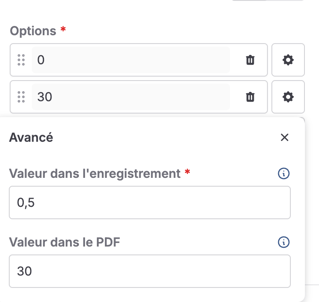
Modifiez le champ et ajouter les différents temps de pause aux Options. Dans le champ Valeur dans l'enregistrement, vous placerez un nombre de manière à ce que MoreApp puisse le calculer.
Par exemple :
-
0 minute de pause correspond à 0 dans le champ Valeur
-
60 minutes de pause correspondent à 1 dans le même champ
Pour calculer les chiffres corrects entre 0 et 60, divisez le nombre de minutes de pause par 60. Exemple : 15/60 = 0,25.
Ensuite, vous devrez ajouter un champ Calcul pour obtenir le nombre final d'heures travaillées. Remplissez le Label par "Total des heures travaillées". Dans ce cas, l’Opérateur est le signe de soustraction ( - ), et les Termes de Calcul sont les Heures travaillées et le Temps de pause (minutes).
3. Aperçu de l'Application
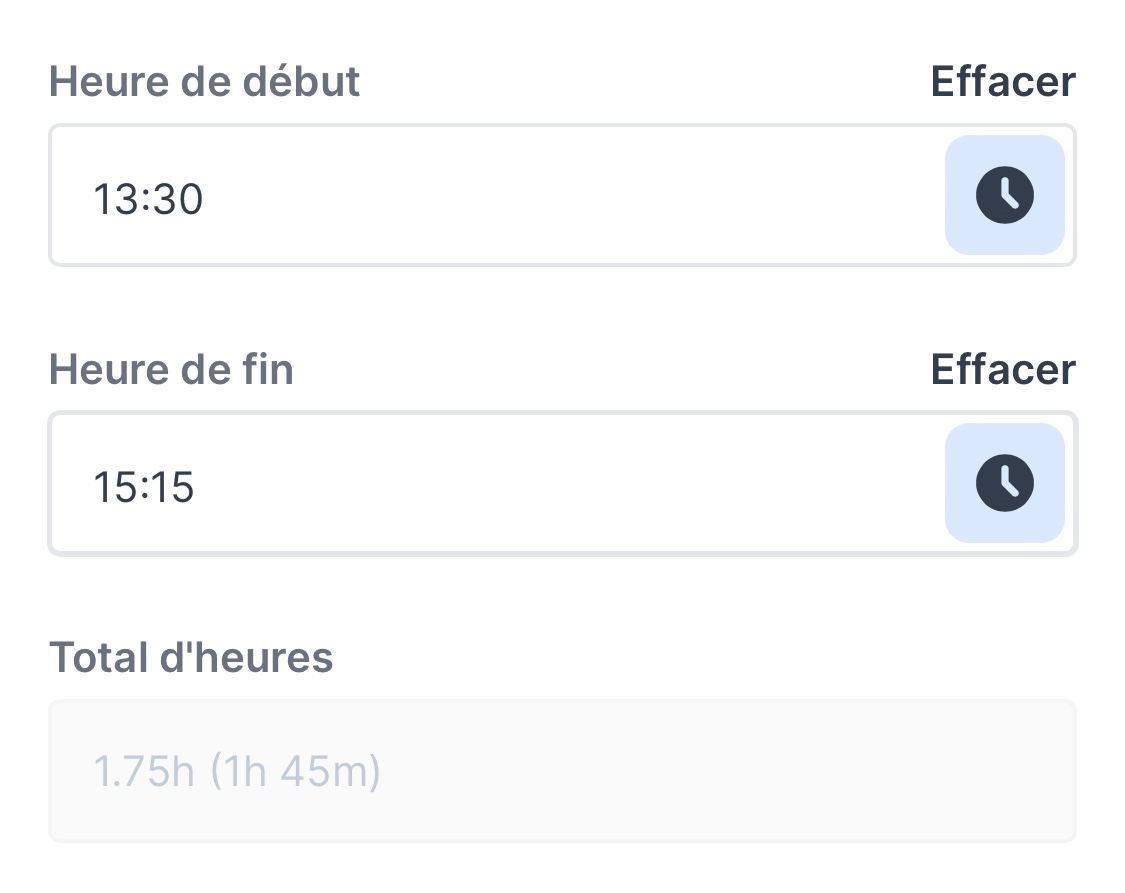
Champ Heure
Champ Date et Heure
4. Félicitations !
Vous avez installé avec succès le champ Écart temporel et vous pouvez désormais l'utiliser dans vos formulaires !
Vous voulez être le premier à voir nos derniers tutoriels ? Allez sur notre chaîne YouTube et cliquez sur le bouton S'abonner !