![MOREAPP_LOGO-02_Logo Blue-2.png]](https://helpcenter.moreapp.com/hs-fs/hubfs/MOREAPP_LOGO-02_Logo%20Blue-2.png?height=35&name=MOREAPP_LOGO-02_Logo%20Blue-2.png)
Vous n'avez pas encore de compte MoreApp ? Inscrivez-vous ici.
1. Qu’est-ce qu’un numéro de série ?
Un Numéro de Série est un numéro unique attribué à chaque formulaire envoyé. Il s'agit d'un identifiant qui est attribué séquentiellement, en utilisant des nombres dans un ordre croissant. Cet identifiant unique vous aide à organiser les formulaires reçus.
Connectez-vous à la Plateforme MoreApp. Vous pouvez observer le numéro de série dans l'onglet Enregistrements du formulaire concerné. Vous avez également la possibilité de l'inclure dans votre e-mail ou votre rapport PDF.
Comment utiliser le numéro de série ? Nous vous expliquons les différentes options dans cet article du Centre d’Assistance !
2. Onglet Enregistrements
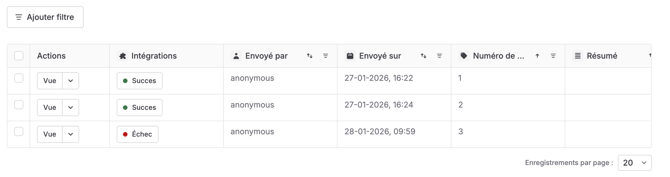
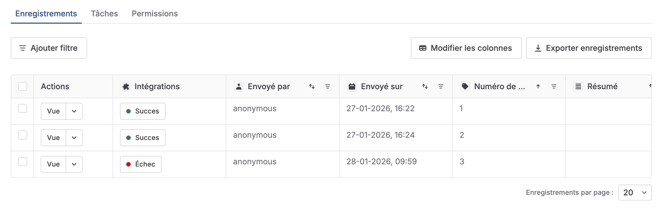
MoreApp attribue toujours un numéro unique aux formulaires envoyés. Si vous souhaitez vérifier le numéro de série d'un envoi spécifique, vous pouvez le trouver sous la colonne Numéro de série dans l’onglet Enregistrements.
3. Exportez vers Excel
Dans l’onglet Enregistrements, vous pouvez trouver l'option Exportation. Si vous cliquez sur Exporter enregistrements, vous recevrez un e-mail contenant ces données.
Une fois que vos données ont été exportées vers Excel, vous pouvez alors observer une colonne avec le numéro de série pour tous vos enregistrements.

4. E-mail
Vous pouvez personnaliser un e-mail en ajoutant le numéro de série. Pour ce faire, cliquez sur l’icône éclair pour ouvrir le menu déroulant Placeholders et sélectionnez le Numéro de série (sous Variables).
Situez le placeholder où vous le souhaitez dans le corps de l'e-mail. Vous pouvez également ajouter le placeholder à l'objet de l'e-mail et le nom du fichier PDF.

5. PDF
Cette fonctionnalité est disponible dans les formules Branche, Arbre et Forêt. Découvrez nos formules !
Dans le Mode Avancé de la configuration du PDF, vous pouvez voir un aperçu du contenu du PDF.
Si vous souhaitez ajouter le numéro de série, cliquez sur le code HTML suivant à l’endroit où vous souhaitez ajouter le numéro de série dans le PDF.
<tr><br><td class="more-field-label">Serial Number</td><br><td>${meta.serialNumber}</td><br></tr>

Fermez ensuite l'aperçu du code et cliquez sur Publier.
Après avoir effectué un enregistrement, le numéro de série apparaît sur votre PDF !
Remarque : Si vous souhaitez ajouter le numéro de série à votre rapport Word, utilisez ${meta.serialNumber}.
Vous voulez être le premier à voir nos derniers tutoriels ? Allez sur notre chaîne YouTube et cliquez sur le bouton S'abonner !