![MOREAPP_LOGO-02_Logo Blue-2.png]](https://helpcenter.moreapp.com/hs-fs/hubfs/MOREAPP_LOGO-02_Logo%20Blue-2.png?height=35&name=MOREAPP_LOGO-02_Logo%20Blue-2.png)
Ainda não tem uma conta MoreApp? Cadastre-se aqui.
1. Pense nas regras que deseja configurar
Neste artigo, mostramos um exemplo de como evitar regras conflitantes:
Imagine que você possui um formulário com três opções em um campo de Rádio. Para cada opção, vários campos de Checkbox devem ser exibidos e outros devem ser ocultados.
Em Condições, você deve selecionar as opções do campo de Rádio e, em Ações, selecionar os campos de Checkbox que deseja mostrar ou ocultar. Se você adicionar o mesmo campo de Checkbox em mais de uma ação, as regras entrarão em conflito.
Muitos usuários do MoreApp costumam configurar as regras desta forma:
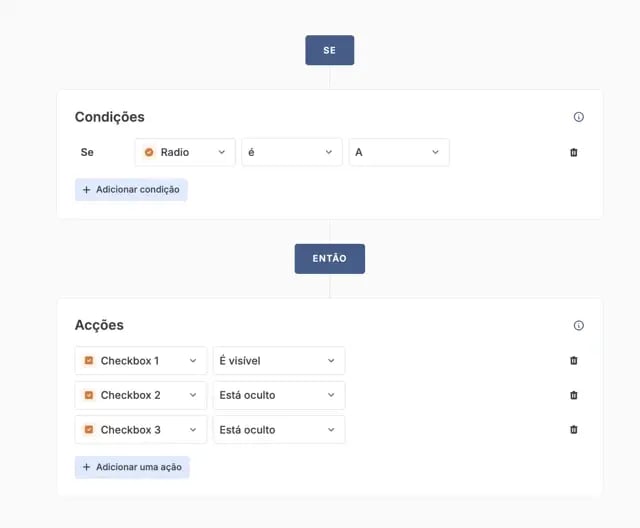
- Quando selecionar a opção A → Checkbox 1 fica visível
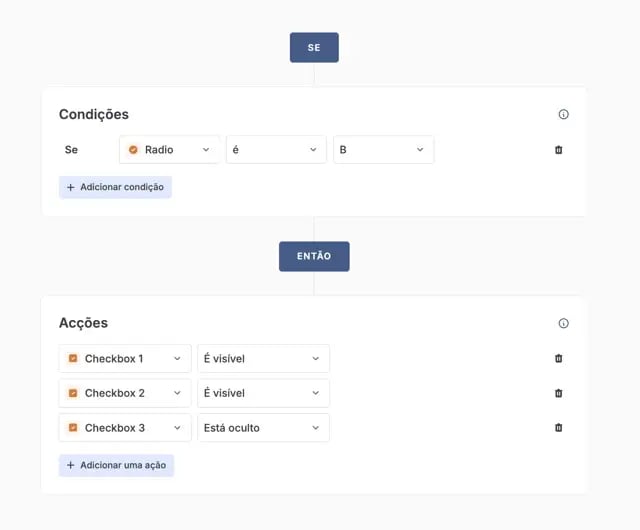
- Quando selecionar a opção B → Checkbox 1 e Checkbox 2 ficam visíveis
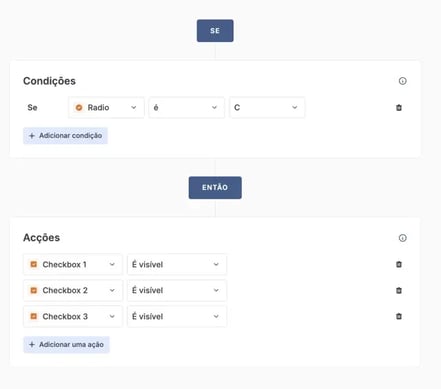
- Quando selecionar a opção C → Checkbox 1, Checkbox 2 e Checkbox 3 ficam visíveis
Isso gerará um conflito entre as regras.
Por que esse conflito acontece?
Quando você cria uma regra, o MoreApp cria automaticamente a regra oposta.
Com a primeira regra do exemplo acima, o MoreApp cria automaticamente uma regra em que o Checkbox 1 é ocultado quando a opção A não está selecionada. Se esse mesmo campo também for configurado para ficar visível em outra condição, por exemplo, com a opção B, as regras entram em conflito e não funcionam corretamente.
Como evitar essa situação?
Como recomendação, ao configurar suas regras, tente pensar da seguinte forma:
“Em quais condições quero ocultar ou mostrar este campo (Ação)?”
Isso ajudará você a utilizar cada campo apenas uma vez na seção “Ações”.
Portanto, para este exemplo, a lógica correta seria:
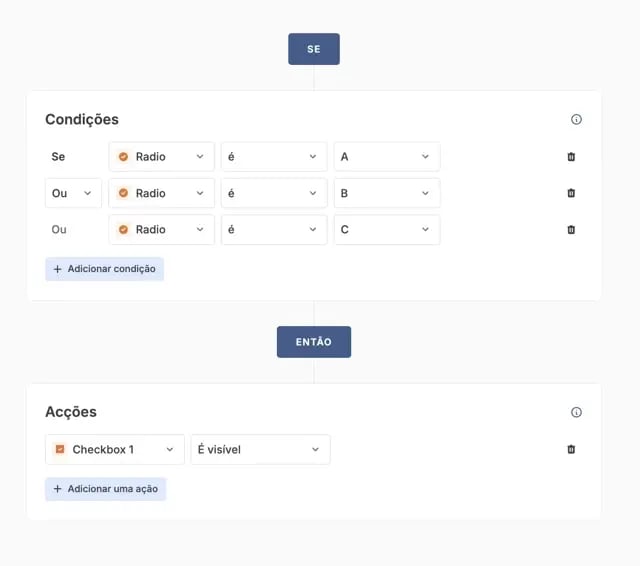
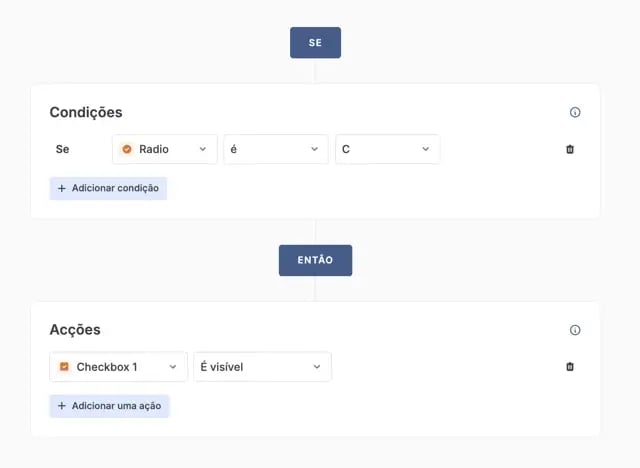
- Checkbox 1 deve ficar visível ao selecionar a opção A, B ou C.
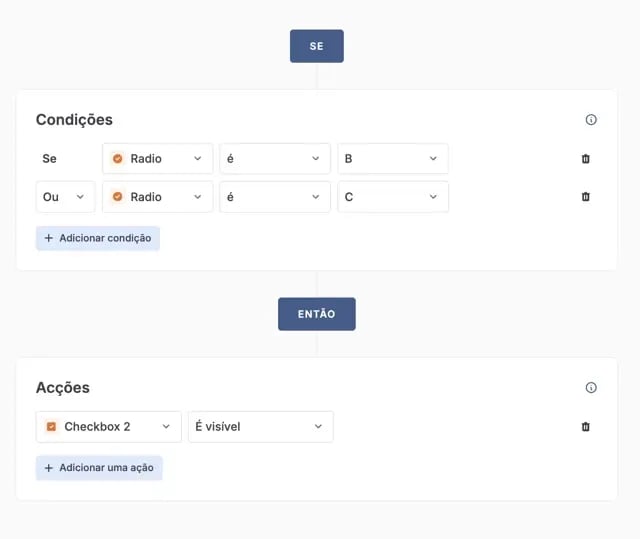
- Checkbox 2 deve ficar visível ao selecionar a opção B ou C.
- Checkbox 3 deve ficar visível ao selecionar a opção C.
Para mais informações sobre como trabalhar com regras, consulte este artigo.
2. Crie as regras
Na tabela abaixo, você encontrará uma comparação entre regras para entender melhor como resolver o conflito entre elas.
| Regra conflitante | Regra correta |
|
Se selecionar a opção A → Checkbox 1 fica visível
|
Checkbox 1 deve ficar visível quando a opção A,B ou C for selecionada
|
|
Se selecionar a opção B → Checkbox 1 e Checkbox 2 ficam visíveis
|
Checkbox 2 deve visível quando a opção B ou C for selecionada
|
|
Se selecionar a opção C → Checkbox 1, Checkbox 2 e Checkbox 3 ficam visíveis
|
Checkbox 3 deve ficar visível quando a opção C for selecionada
|
3. Parabéns!
Agora você já conhece a melhor forma de utilizar lógica nos seus formulários. Isso ajudará você a visualizar apenas os campos relevantes para cada situação específica.
Quer ser o primeiro a ver os nossos últimos tutoriais? Acesse o nosso Canal de YouTube e clique em Subscrever!