![MOREAPP_LOGO-02_Logo Blue-2.png]](https://helpcenter.moreapp.com/hs-fs/hubfs/MOREAPP_LOGO-02_Logo%20Blue-2.png?height=35&name=MOREAPP_LOGO-02_Logo%20Blue-2.png)
Crie um desenho ou edite fotos adicionando linhas, setas e texto. Além disso, amplie e reduza a imagem.
Ainda não tem uma conta na MoreApp? Cadastre-se aqui.
1. Criar um formulário
Acesse a Plataforma MoreApp, selecione um formulário e clique em Editar formulário. Vá ao menu Campos e adicione o campo Desenho. Clique no campo e defina um nome na Etiqueta.
Se já quiser adicionar uma imagem, clique em Selecionar imagem. Você terá a opção de enviar uma nova imagem ou escolher uma da biblioteca de mídia. Também é possível adicionar uma foto posteriormente ao preencher o formulário pelo aplicativo.
Em Nome do arquivo, você pode configurar o nome do arquivo do desenho.
Por fim, você pode tornar o campo obrigatório ativando a opção Obrigatório.
Quando terminar de configurar o formulário, clique em Publicar.
2. Começar a desenhar
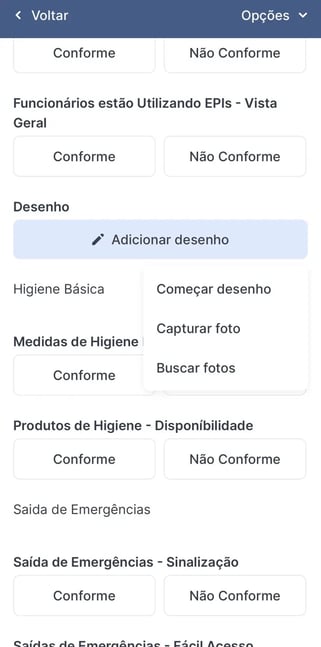
Abra o formulário no aplicativo ou no Web App. Clique em Adicionar desenho para começar. Você terá três opções: Começar a desenho, Capturar foto e Buscar fotos. Clique na opção de sua preferência e comece a desenhar.
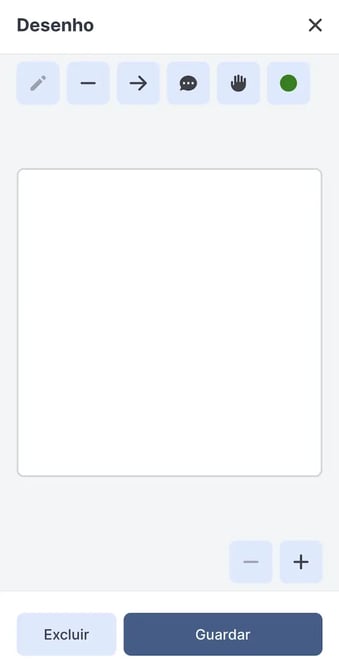
Escolha uma cor e adicione linhas, setas e texto. Você também pode usar os emojis do seu teclado ao adicionar texto. É possível aumentar ou diminuir o zoom clicando em + ou -, respectivamente. Clique no ícone de mão para selecionar um elemento. Você pode mover, ampliar ou reduzir os itens selecionados. Clique na lixeira para remover um item.
Clique em Salvar quando terminar o desenho. Se quiser alterar algo depois, clique novamente na imagem para continuar editando.
Você também pode clicar em Limpar se desejar apagar o desenho e começar do zero.
Depois de preencher todos os campos, clique em Enviar formulário para enviar o seu formulário.
Nota: O resultado do campo Desenho não é anexado ao e-mail.
A imagem com o desenho é exibida no relatório PDF. Deseja baixar o registro com a imagem como um arquivo separado? Vá até a aba Registros e clique em Exportar tudo.
Nota: Não é possível alterar desenhos de envios duplicados. No entanto, você sempre pode adicionar novos desenhos ao envio!
Queres ser o primeiro a receber os últimos tutoriais? Vai ao nosso Canal de YouTube e clica em Subscrever!