![MOREAPP_LOGO-02_Logo Blue-2.png]](https://helpcenter.moreapp.com/hs-fs/hubfs/MOREAPP_LOGO-02_Logo%20Blue-2.png?height=35&name=MOREAPP_LOGO-02_Logo%20Blue-2.png)
Noch keinen MoreApp-Account? Hier anmelden!
1. Einstellungen ändern
Sobald Sie sich bei der MoreApp-Plattform angemeldet haben, können Sie die Einstellungen Ihres Formulars anpassen und die Suchfunktion aktivieren.
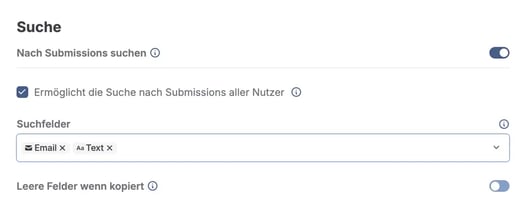
Klicken Sie auf Formular bearbeiten und gehen Sie zur Registerkarte Einstellungen. Hier können Sie unter Suche die Option Nach Submissions suchen aktivieren. Fügen Sie dann die Suchfelder hinzu, die Sie für die Suche in der App verwenden möchten.
Hinweis: Wenn das Feld, das Sie für den Filter verwenden, aus einer Datenquelle stammt, ändern Sie die Datenquelle nicht. Andernfalls stimmen die Einträge nicht mit der Suche überein.
Sie haben auch die Möglichkeit, “Ermöglicht die Suche nach Submissions aller Nutzer” zuzulassen. Deaktivieren Sie diese Option, wenn Sie nur Submission des angemeldeten Nutzers anzeigen möchten.
Veröffentlichen Sie anschließend Ihr Formular und öffnen Sie die App.
2. Suchfunktion in App nutzen
Öffnen Sie Ihr Formular in der App auf Ihrem Gerät (iOS & Android) .Um nach früheren Submissions zu suchen, klicken Sie auf das Symbol neben dem Namen des Formulars. Nun werden alle gesendeten Submissions angezeigt.
Hinweis: Wenn Sie die Suchfunktion nicht aktivieren, finden Sie stattdessen eine Übersicht über die gesendeten Submissions dieses Formulars.
Mit dieser Funktion können Sie Änderungen an einer früheren Submissions vornehmen und diese als neue Submissions einreichen. Die vorherige Submissions wird nicht überschrieben. Allerdings werden Unterschriften aus Signature-Widgets beim Abrufen einer Submissions nicht berücksichtigt.
3. Leere Felder anpassen
Standardmäßig werden alle Felder in die neue Submission übernommen. Sie können den Filter jedoch so konfigurieren, dass nur einige Felder übernommen werden.
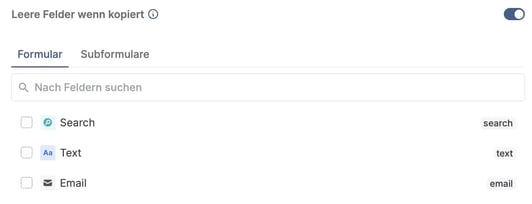
Gehen Sie dazu zum Formular in der Plattform und klicken Sie auf Formular bearbeiten. Wechseln Sie anschließend zur Registerkarte Einstellungen und aktivieren Sie unter Suche die Option Leere Felder wenn kopiert. Nun sind die von Ihnen ausgewählten Felder leer, wenn Sie die Registrierung abrufen.
Veröffentlichen Sie das Formular und rufen Sie die App auf. Wenn Sie nun nach einem Formular suchen, sehen Sie, dass das von Ihnen ausgeschlossene Feld leer ist.
Möchten Sie als Erster unsere neuesten Tutorials erhalten? Besuchen Sie uns auf YouTube und abonnieren Sie unseren MoreApp-Kanal.