![MOREAPP_LOGO-02_Logo Blue-2.png]](https://helpcenter.moreapp.com/hs-fs/hubfs/MOREAPP_LOGO-02_Logo%20Blue-2.png?height=35&name=MOREAPP_LOGO-02_Logo%20Blue-2.png)
Noch keinen MoreApp-Account? Hier anmelden!
Diese Funktion ist im Zweig-, Baum- und Waldplan verfügbar. Klicken Sie hier und erfahren Sie mehr über unsere Pläne.
1. Erstellen Sie ein Szenario
Öffnen Sie Make und klicken Sie im Seitenmenü auf die Registerkarte Scenarios. Klicken Sie dort auf + Create scenario.
Es erscheint ein neuer Bildschirm mit einem Pluszeichen in der Mitte. Klicken Sie auf die Schaltfläche + und suchen Sie nach der vPlan-App.
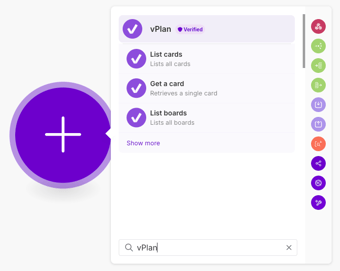
2. Konfigurieren Sie Ihren Trigger
Wählen Sie den gewünschten Trigger aus. In diesem Beispiel verwenden wir “Watch Submission Created”.
Stellen Sie sicher, dass Sie das richtige MoreApp-Konto auswählen, und überprüfen Sie die Verbindung mit Ihrem API-Schlüssel.
Hinweis: Wenn Sie zuvor bereits eine Integration mit MoreApp eingerichtet haben, können Sie das Konto direkt aus dem Dropdown-Menü auswählen.
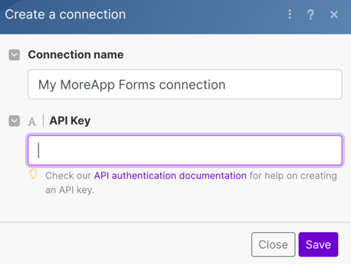
Nach erfolgreicher Validierung klicken Sie einmal auf „Run once“.
Gehen Sie anschließend zu Ihrem MoreApp-Konto und senden Sie ein Formular, um die Registrierungsdaten zu erhalten. Die Daten werden wie im folgenden Beispiel angezeigt:
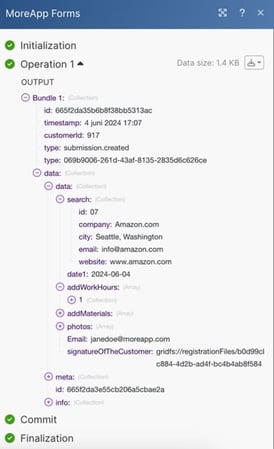
3. Leiten Sie Ihr Szenario weiter
Durch Hinzufügen von Routen können Sie festlegen, was mit den Daten geschieht. Jede Route kann ihre eigene Aktion ausführen, z. B. das Herunterladen einer Datei oder das Hinzufügen eines Anhangs in vPlan.
Klicken Sie auf das Symbol „Flow Control“, um einen Router hinzuzufügen.
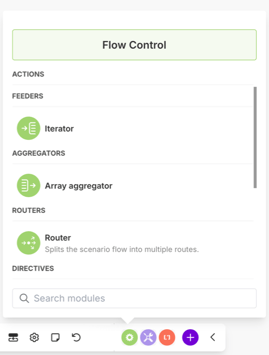
Klicken Sie auf das + Symbol im Router, um weitere Routen hinzuzufügen.
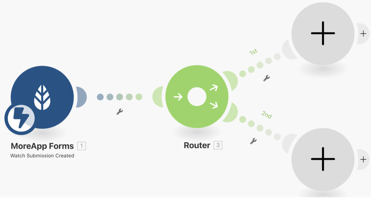
4. Fügen Sie Ihrer Karte in vPlan eine PDF-Datei hinzu
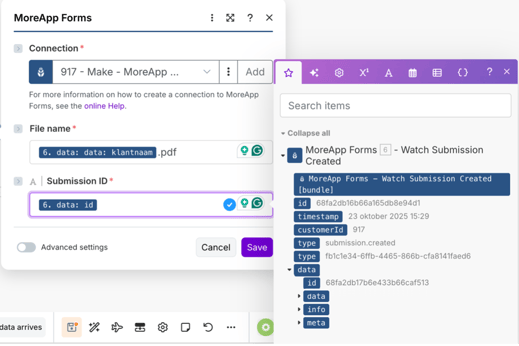
Wählen Sie eine Route aus und klicken Sie auf das Symbol +, um ein neues Modul hinzuzufügen. Wählen Sie MoreApp und Download Report.
Geben Sie im Feld „File name“ den gewünschten Namen für die Datei ein. Sie können auch Platzhalter verwenden, um Daten wie das Datum oder andere Formularinformationen automatisch einzufügen.
Wählen Sie im Feld „Submission ID“ die richtige ID für die Einreichung aus.
Klicken Sie abschließend auf „Save“, um Ihre Einstellungen zu speichern.
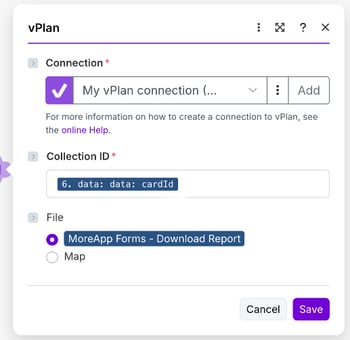
Fügen Sie als letzten Schritt ein weiteres Modul hinzu, in dem Sie vPlan auswählen und einen Create an attachment.
Wählen Sie unter „Collection ID“ die Card ID aus, die Sie zuvor als Feld im MoreApp-Formular erstellt haben. Behalten Sie die Auswahl „MoreApp Forms – Download Report“ unverändert bei.
Klicken Sie auf „Save“, um Ihre Einstellungen zu speichern.
5. Fotos zu Ihrer Karte in vPlan hinzufügen
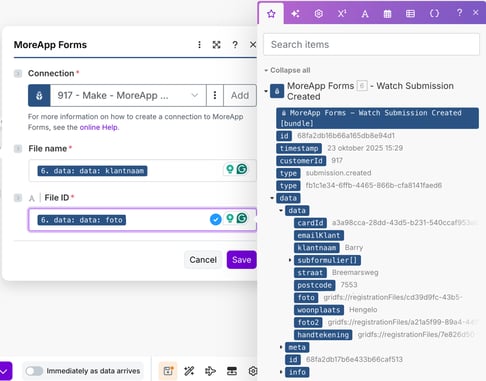
Wählen Sie erneut eine Route aus und klicken Sie auf das Symbol „+“, um ein neues Modul hinzuzufügen. Wählen Sie diesmal MoreApp und „Download File“ aus.
Geben Sie im Feld „Dateiname“ den gewünschten Namen für die Datei ein. Sie können auch Platzhalter verwenden, um Daten wie den Kundennamen oder das Datum automatisch einzufügen.
Wählen Sie im Feld „File ID“ das richtige Foto aus der Übermittlung aus.
Klicken Sie abschließend auf „Save“, um Ihre Einstellungen zu speichern.
Als letzten Schritt für diese Route fügen Sie ein weiteres Modul hinzu, wählen Sie vPlan und erstellen Sie einen Anhang.
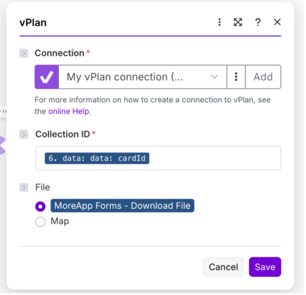
Wählen Sie unter „Collection ID“ die Card ID aus, die Sie zuvor als Feld im Formular erstellt haben. Behalten Sie die Auswahl unter „MoreApp Forms – Download File“ unverändert bei.
Klicken Sie auf „Save“, um Ihre Einstellungen zu speichern.
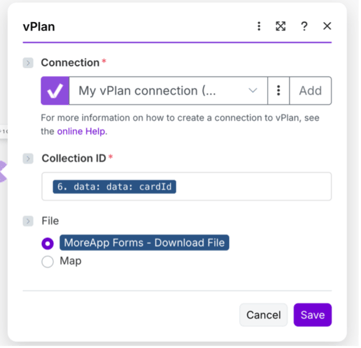
6. Fügen Sie Ihrer Karte in vPlan mehrere Fotos aus einem Subformular hinzu.
Wenn Sie mehrere Fotos in einem Unterformular haben, verwenden Sie das Iterator-Modul, um jedes Foto einzeln herunterzuladen und Ihrer Karte in vPlan hinzuzufügen.
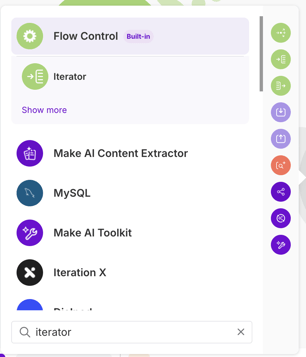
Wählen Sie eine Route aus und klicken Sie auf das + Symbol, um ein neues Modul hinzuzufügen. Wählen Sie das Iterator-Modul über das Symbol oder die Suchfunktion aus.
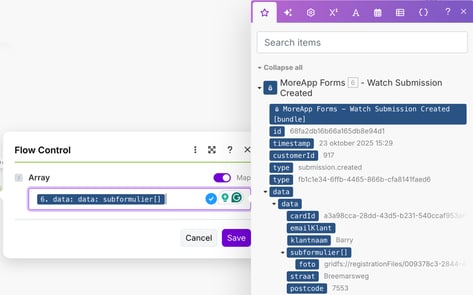
Wählen Sie im Feld „Array“ das gewünschte Subformular aus.
Fügen Sie ein weiteres Modul hinzu, indem Sie MoreApp und „Download File“ auswählen.
Geben Sie im Feld „File name“ den gewünschten Namen für die Datei ein. Sie können auch Platzhalter verwenden, um Daten wie den Kundennamen oder andere Formularinformationen automatisch einzufügen.
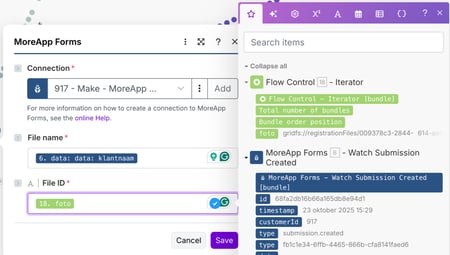
Wählen Sie im Feld „File ID“ das Foto aus dem Iterator-Modul aus.
Klicken Sie abschließend auf „Save“, um Ihre Einstellungen zu speichern.
Als letzter Schritt für diesen Weg:
-
Fügen Sie ein weiteres Modul hinzu.
-
Wählen Sie vPlan aus.
-
Erstellen Sie einen Anhang.
Wählen Sie unter „Collection ID“ die Karten-ID aus, die Sie zuvor als Feld im Formular erstellt haben. Behalten Sie die Auswahl unter „MoreApp Forms – Download File“ unverändert bei.
Klicken Sie auf „Save“, um Ihre Einstellungen zu speichern.
7. Testen Sie das Szenario
Nachdem Sie Ihre Integration eingerichtet haben, ist es an der Zeit zu testen, ob die Verbindung korrekt funktioniert. Klicken Sie dazu auf „Run once“.
Gehen Sie zu MoreApp und senden Sie ein Formular, um die Registrierungsdaten zu erhalten. Wenn alles wie erwartet funktioniert, ist die Konfiguration korrekt. Sie können nun mit dem letzten Schritt fortfahren.
8. Aktivieren Sie die Integration
Vervollständigen Sie die Konfiguration, indem Sie dem Szenario einen Namen geben. Und vergessen Sie nicht, das Szenario zu speichern.
Aktivieren Sie nun das Szenario, indem Sie den Schalter von „Inactive” auf „Active” umlegen.
Herzlichen Glückwunsch! Jetzt werden Berichte und Bilder jedes Mal, wenn ein Formular über MoreApp eingereicht wird, automatisch an die richtige vPlan-Karte angehängt!
Möchten Sie als Erster unsere neusten Tutorials erhalten? Besuchen Sie uns einfach auf YouTube und abonnieren Sie unseren MoreApp-Kanal!