![MOREAPP_LOGO-02_Logo Blue-2.png]](https://helpcenter.moreapp.com/hs-fs/hubfs/MOREAPP_LOGO-02_Logo%20Blue-2.png?height=35&name=MOREAPP_LOGO-02_Logo%20Blue-2.png)
Ainda não tem conta MoreApp? Inscreva-se aqui.
Esta funcionalidade está disponível apenas nos planos Ramo, Árvore e Floresta. Veja aqui os nossos planos.
1. Crie um Scenario
Acesse sua conta em Make.com e vá para aba Scenarios. Depois, no canto superior direito, clique em + Create scenario.
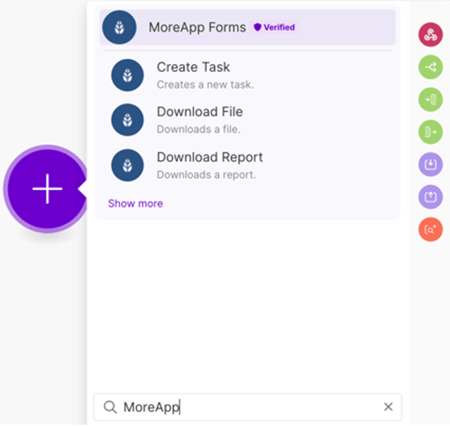
Clique em + e utilize a barra de pesquisa para localizar o software que pretende usar para essa conexão. Nesse caso, trata-se de MoreApp Forms.
2. Configure seu Trigger
Escolha o Trigger que pretende utilizar. Neste caso, estamos utilizando “Watch submission created”.
Assegure-se de escolher a conta MoreApp adequada e de confirmar a conexão utilizando sua API key.
Nota: Caso já tenha configurado uma integração com o MoreApp, é possível escolher a conta diretamente no menu.
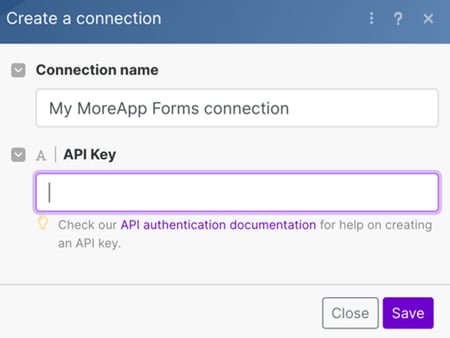
Depois da validação deste campo, clique em Run Once.
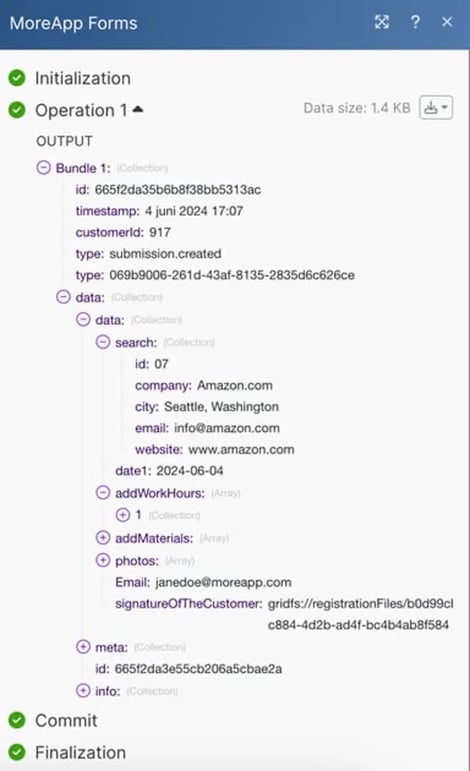
Entre na sua conta MoreApp e envie um formulário para obter as informações de registro. Você verá os dados apresentados conforme o exemplo a seguir:
3. Descreva seu Scenario
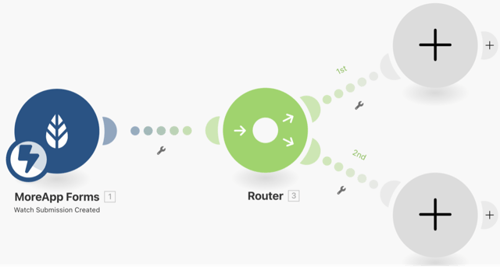
Ao adicionar rotas, você pode determinar o destino dos dados. Cada rota pode executar sua própria tarefa, como fazer o download de um arquivo ou incluir um anexo no vPlan.
Para adicionar um Router, clique no ícone de Flow Control.
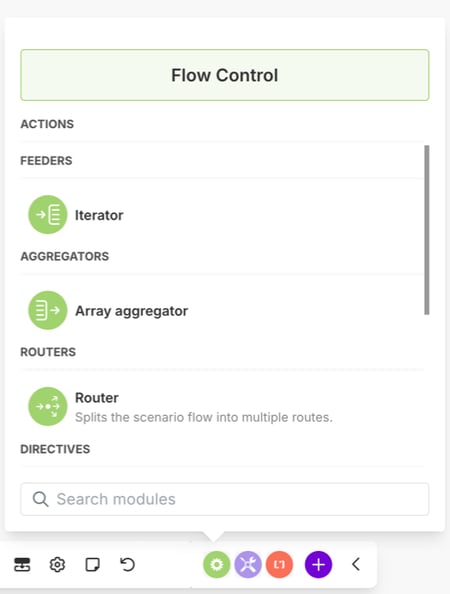
Para adicionar mais algum outro Router, clique no ícone (+).
4. Anexe um PDF ao seu cartão no vPlan
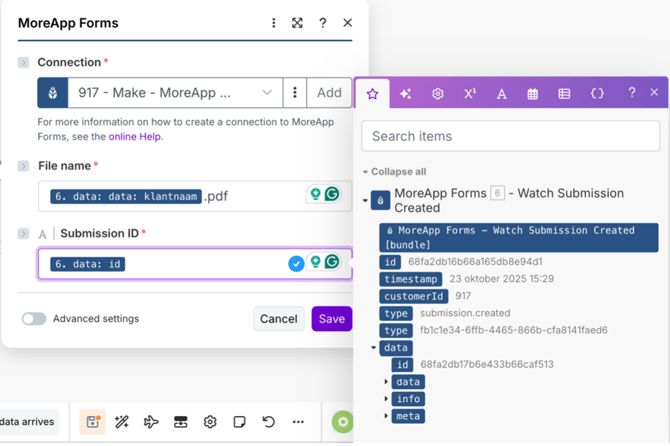
Selecione um Route e clique no ícone + para incluir um novo módulo. Escolha MoreApp e Download Report.
No campo File name, digite o nome que você deseja para o arquivo. Também é possível utilizar espaços reservados para inserir automaticamente informações como a data ou outros dados do formulário.
Escolha o ID apropriado no campo Submission ID.
Clique em Save para guardar as suas configurações.
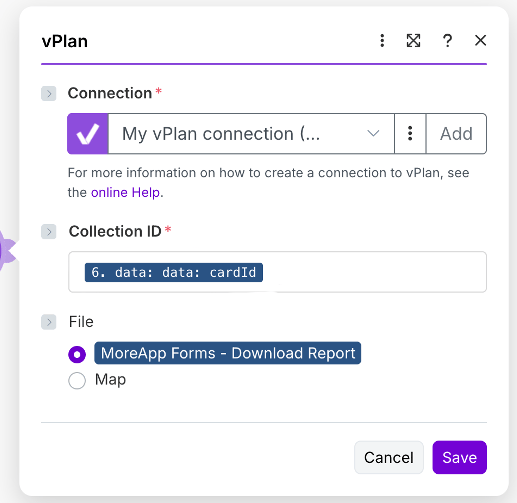
Como etapa final, inclua outro módulo em que você escolha vPlan e clique em “Create an attachment“.
Em Collection ID, escolha o Card ID que você criou anteriormente como um campo no formulário MoreApp. Deixe a seleção MoreApp Forms - Download Report inalterada.
Para guardar suas configurações, clique em Save.
5. Inclua imagens ao seu Card no vPlan
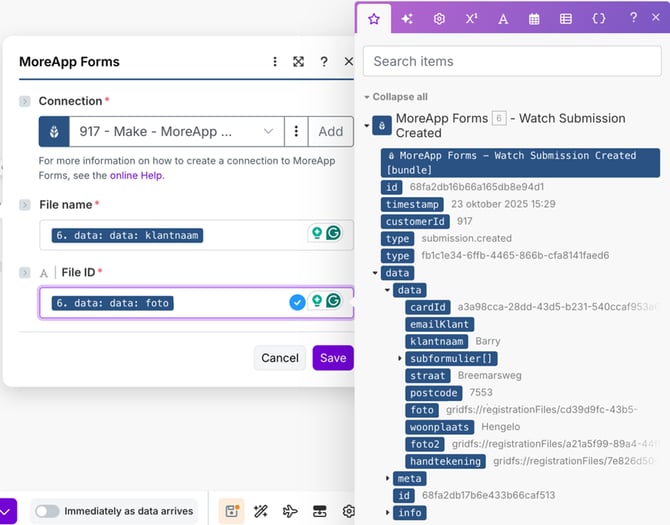
Novamente, seleccione uma rota e clique no ícone + para incluir um novo módulo. Nesta ocasião, escolha MoreApp e “Download File”.
No campo File name, digite o nome que você deseja para o arquivo. Você também pode usar placeholders para inserir automaticamente informações como o nome do cliente ou a data.
No campo File ID, escolha a imagem apropriada da submissão.
Clique em Save para guardar suas configurações.
Como etapa final para essa route, adiciona outro módulo, escolha vPlan e “Create an attachment”.
Em Collection ID, escolha o Card ID que você criou anteriormente como um campo no formulário MoreApp. Deixe a seleção MoreApp Forms - Download Report inalterada.
Para guardar suas configurações, clique em Save.
6. Inclua diversas imagens de um subformulário no seu cartão vPlan
Quando houver várias fotos em um subformulário, utilize o módulo Iterator para baixar e incluir cada imagem individualmente no seu cartão vPlan.
Selecione uma route e clique no ícone + para incluir um novo módulo. Utilize o ícone ou a ferramenta de busca para escolher o módulo “Iterator”.
No campo Array, selecione o subformulário desejado:
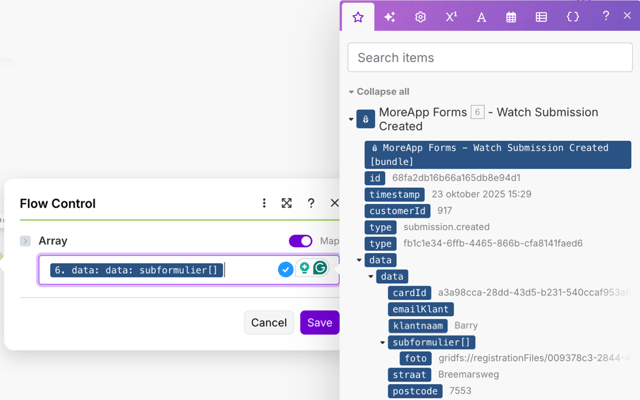
Pode incluir um novo módulo, nesta ocasião, escolha MoreApp e “Download File”.
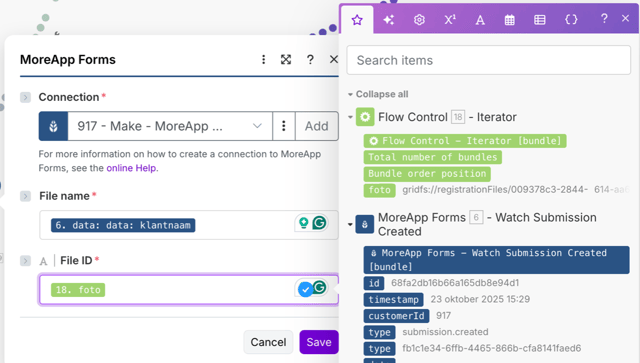
No campo File name, digite o nome que você deseja para o arquivo. Você também pode usar placeholders para inserir automaticamente informações como o nome do cliente ou a data.
No campo File ID, escolha a imagem apropriada da submissão.
Clique em Save para guardar suas configurações.
Como etapa final para este route:
-
Incluir um novo módulo
-
Escolher o vPlan
-
Escolher “Create an attachment”
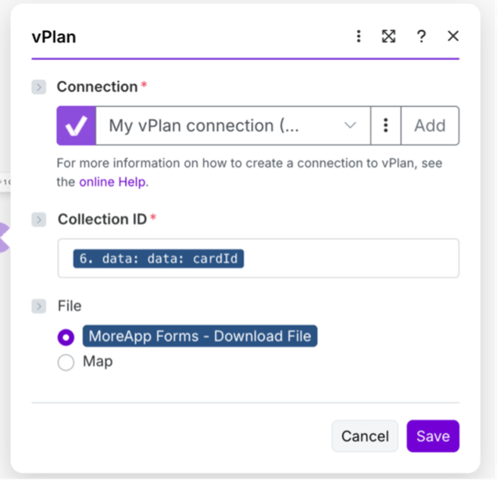
Em Collection ID, escolha o ID Card que você criou anteriormente como um campo no formulário.
Deixe a seleção em MoreApp Forms-Download File inalterada.
Para guardar suas configurações, clique em Save.
7. Teste o Scenario
Após configurar sua integração, é o momento de verificar se a conexão está funcionando adequadamente. Para realizar essa ação, clique em Run once.
Acesse o MoreApp e envie um formulário para obter as informações de registro. Se tudo ocorre conforme o esperado, a configuração está adequada.
Agora você pode avançar para a etapa final.
8. Habilita a Integração
Finalize a configuração atribuindo um nome ao cenário. Lembre-se de salvar o cenário.
Agora, ative o cenário alternando o interruptor de “Inativo” para “Ativo”.
Parabéns! A integração com a vPlan foi corretamente configurada!
Se deseja ser o primeiro a ver nossos tutoriais, vá até nosso Canal no Youtube e Inscreva-se!