![MOREAPP_LOGO-02_Logo Blue-2.png]](https://helpcenter.moreapp.com/hs-fs/hubfs/MOREAPP_LOGO-02_Logo%20Blue-2.png?height=35&name=MOREAPP_LOGO-02_Logo%20Blue-2.png)
¿Todavía no tienes una cuenta en MoreApp? Regístrate aquí.
Esta característica está disponible en los planes Rama, Árbol y Bosque. Consulta nuestros planes.
1. Vista de Código
Ve a la pestaña Email, dentro de la sección de Integraciones, y desliza hacia abajo hasta llegar a la sección de PDF. Activa la opción Personalizar PDF con HTML para abrir la vista de código de tu informe.
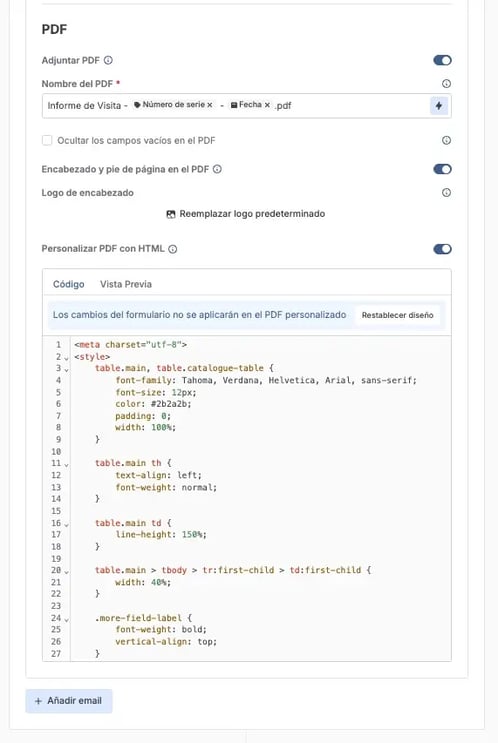
2. Agrega el código HTML
Dentro del código HTML, busca la sección donde quieres tener el salto de página.
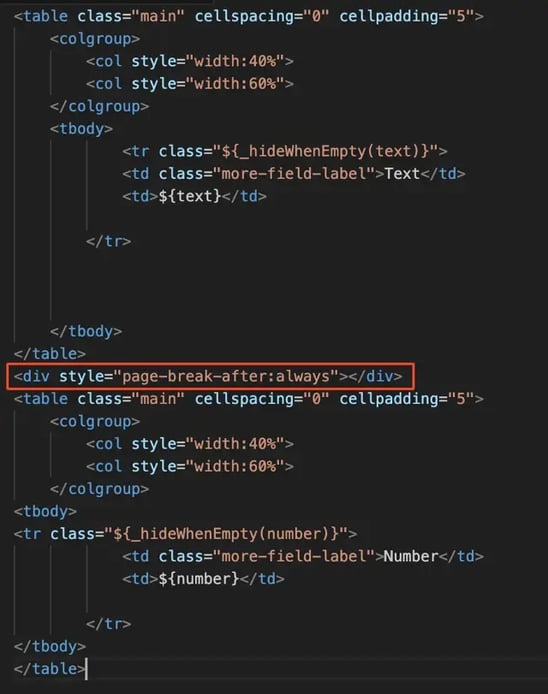
Añade la siguiente línea de código, para el salto de página, después de la tabla:
<div style="page-break-after: always"></div>.
Para garantizar que los saltos de página funcionen correctamente, cada campo debe colocarse dentro de su propia tabla. Evitar colocar varios campos dentro de la misma tabla si tienes pensado utilizar un salto de página entre ellos.
A continuación, te mostramos un ejemplo:
Cuando lo añadas, haz click en Guardar.
Nota: Solo puedes añadir un salto de página al código del formulario principal.
¿Quieres ver nuestros últimos tutoriales? ¡Ve a nuestro Canal de YouTube y pulsa el botón Suscribirse!