![MOREAPP_LOGO-02_Logo Blue-2.png]](https://helpcenter.moreapp.com/hs-fs/hubfs/MOREAPP_LOGO-02_Logo%20Blue-2.png?height=35&name=MOREAPP_LOGO-02_Logo%20Blue-2.png)
¿Todavía no tienes una cuenta en MoreApp? Regístrate aquí.
1. Crea un Formulario
Ve a la Plataforma de MoreApp y selecciona el formulario con el que vas a trabajar. Haz clic en Editar y ve a la sección de Campos.
Haz clic en el campo para editarlo y ponle un nombre en la sección ‘Etiqueta’. Si quieres agregar una imagen para que aparezca de forma predeterminada en el formulario, haz clic en Seleccionar imagen. Además, contarás con la opción de poder cargar o seleccionar una imagen directamente desde tu galería.
En la opción Nombre del archivo, puedes configurar el nombre para el archivo de imagen.
Al acabar la configuración, puedes hacer que el campo sea obligatorio haciendo clic en el recuadro correspondiente. Cuando tengas el formulario completamente creado, deberás hacer clic en Publicar.
2. Empieza a Dibujar
Abre tu formulario en la App o en la App Web.
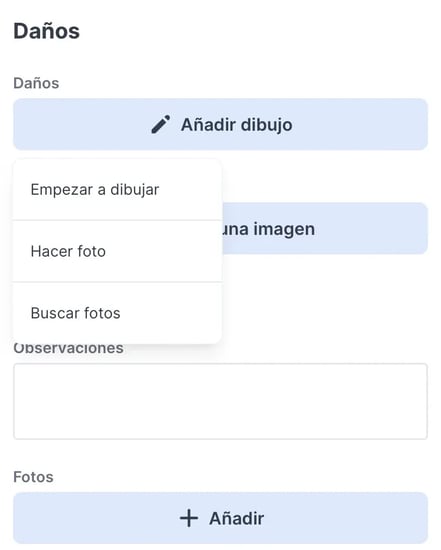
Haz clic en Añadir dibujo para comenzar. Aparecerán 3 opciones: Empezar a dibujar, Hacer foto y Buscar fotos. Haz clic en la opción que prefieras y comienza a dibujar.
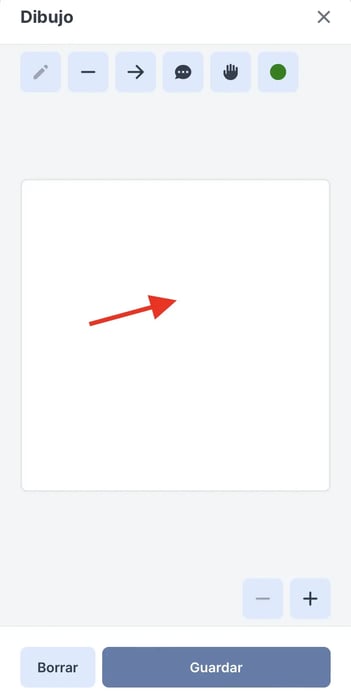
Elige un color y añade líneas, flechas y texto. También puedes usar los emojis de tu teclado al agregar texto.
Puedes ampliar o reducir los elementos seleccionados, haciendo clic en + o - respectivamente. Para seleccionar y mover un elemento, haz clic en la mano.Haz clic en la papelera para eliminar un e lemento.
Cuando hayas terminado de dibujar, haz clic en Guardar.
Si quieres seguir dibujando, más adelante, puedes volver a hacer clic en el dibujo para abrirlo. También puedes hacer clic en Borrar si deseas eliminar el dibujo y comenzar de nuevo.
Haz clic en Enviar formulario para enviar tu formulario.
Nota: El resultado del campo de dibujo no se adjunta al email.
La imagen con el dibujo se mostrará en el informe PDF. ¿Deseas descargar el registro con la imagen como un archivo independiente? Ve a la pestaña Registros y haz clic en Exportar todo.
Nota: No puedes cambiar los dibujos al duplicar un registro. Sin embargo, ¡siempre puedes agregar nuevos dibujos al envío!
¿Quieres ver todos nuestros últimos tutoriales? ¡Ve a nuestro Canal de YouTube y haz clic en Suscribirse!