![MOREAPP_LOGO-02_Logo Blue-2.png]](https://helpcenter.moreapp.com/hs-fs/hubfs/MOREAPP_LOGO-02_Logo%20Blue-2.png?height=35&name=MOREAPP_LOGO-02_Logo%20Blue-2.png)
¿Todavía no tienes una cuenta en MoreApp? Regístrate aquí.
Acelera aún más el proceso de rellenar formularios con el dictado por voz. Solo tienes que hablarle a tu dispositivo, y las palabras se teclearán. Esto hará que completar tus formularios sea mucho más fácil. Te contamos cómo hacer esto en diferentes dispositivos.
Dictado por voz en Android
1. Activa el teclado por voz
Dirígete a Ajustes en tu dispositivo Android y ve a Sistema y actualizaciones. Después ve a Teclado y método de entrada y selecciona Gestionar teclados.
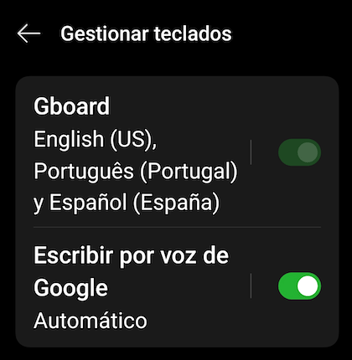
Haz click en tu teclado y comprueba que el Teclado por Voz está activado.
Nota: En la mayoría de los dispositivos, el teclado por voz está activado por defecto.
2. Rellena un formulario
Cuando ya has activado el dictado por voz en tu móvil, abre MoreApp y ve al formulario que quieres rellenar. Selecciona una casilla de texto, haz click sobre ella y tu teclado se desplegará.
Haz click en el icono del micrófono y habla a tu móvil. El contenido de tu voz se tecleará automáticamente.
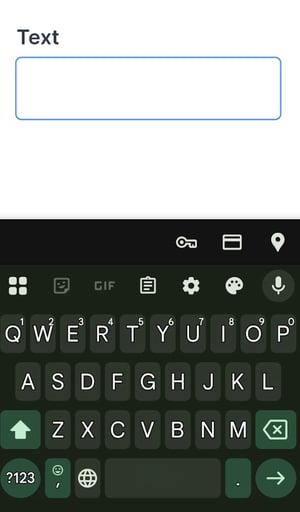
Al finalizar, deja de hablar para que se guarde el mensaje o vuelve a hacer clic en el micrófono.
Dictado por voz en iOS
1. Activa el dictado
Dirígete a Ajustes en tu dispositivo iOS y ve a General. Después ve a Teclado. Baja hasta la sección de Dictado y activa la opción Activar dictado. Pulsa Activar dictado de nuevo para confirmar.
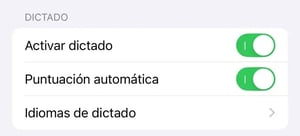
Nota: En la mayoría de los dispositivos, el dictado está activado por defecto.
2. Rellena un formulario
Cuando ya has activado el dictado por voz en tu móvil, abre MoreApp y ve al formulario que quieres rellenar.
Selecciona una casilla de texto, haz click sobre ella y tu teclado se desplegará. Haz click en el icono del micrófono y habla a tu móvil. El contenido de tu voz se tecleará automáticamente.
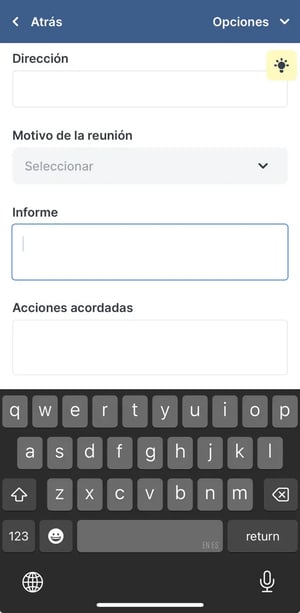
Cuando termines, vuelve a hacer clic en el icono del micrófono para parar el dictado.
Consejos generales para el dictado por voz
-
Habla de forma clara y a un volumen medio.
-
Te recomendamos dictar en un sitio tranquilo para evitar ruido ambiente.
-
Lee tu texto antes de enviar el formulario para verificar que no haya ningún fallo.
-
Di la puntuación en voz alta (por ejemplo: "coma", "punto", "signo de interrogación").
-
Puedes dictar en varios idiomas si incluyes esos idiomas en los Ajustes de Dictado.
-
Por seguridad, es mejor que introduzcas datos sensibles (como tarjetas de crédito) de manera manual.
-
Si el dictado por voz no funciona, comprueba que tienes activados los permisos para el micrófono en tu dispositivo.
¡Enhorabuena!
Ya sabes cómo activar el dictado por voz para tus formularios. La próxima vez que tengas que rellenar un formulario en tu móvil o tablet, solo tienes que hacer click en el icono del micrófono y comenzar a hablar.
¿Quieres ver nuestros últimos tutoriales? ¡Ve a nuestro Canal de YouTube y pulsa el botón Suscribirse!