![MOREAPP_LOGO-02_Logo Blue-2.png]](https://helpcenter.moreapp.com/hs-fs/hubfs/MOREAPP_LOGO-02_Logo%20Blue-2.png?height=35&name=MOREAPP_LOGO-02_Logo%20Blue-2.png)
Ainda não tem uma conta MoreApp? Inscreva-se aqui.
Poupe ainda mais tempo a preencher formulários com o ditado por voz. Só tem de falar com o seu dispositivo, e as palavras que disser serão escritas, tornando o preenchimento dos seus formulários muito mais simples. Abaixo explicamos como isto funciona em diferentes dispositivos.
Ditado por voz no Android
1. Ative a digitação por voz
Vá para Definições no seu dispositivo Android e navegue até Sistema e atualização.
Depois vá para Teclado e método de entrada e toque em Gerir teclados.
Selecione o seu teclado e verifique se a Digitação por voz está Ativa.
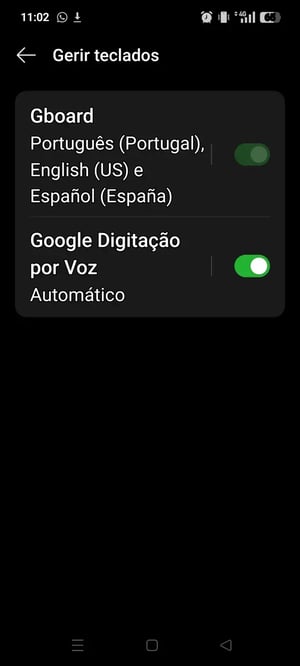
Nota: Em maioria dos dispositivos, a digitação por voz está ativada por padrão.
2. Preencha um formulário
Depois de a ditado por voz estar ativada no seu telefone, vá para o MoreApp e abra o formulário que quer preencher.
Selecione uma caixa de texto, toque nela e o seu teclado aparecerá. Clique no ícone de microfone e fale com o seu telefone. O texto da sua voz será escrito.
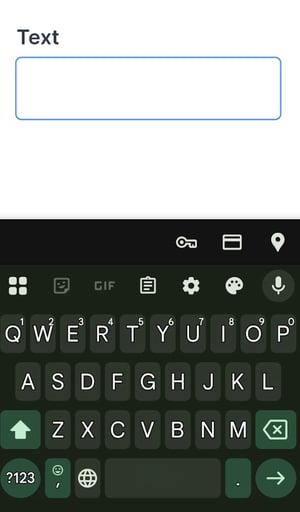
Pode terminar a sua fala para enviar a mensagem ou pode tocar novamente no microfone.
Ditado por voz no iOS
1. Ative o Ditado
Vá para Definições no seu dispositivo iOS e navegue até Geral. Depois vá para Teclado. Desça até à secção de Ditado e ative a opção Ativar Ditado. Clique em Ativar Ditado novamente para confirmar.
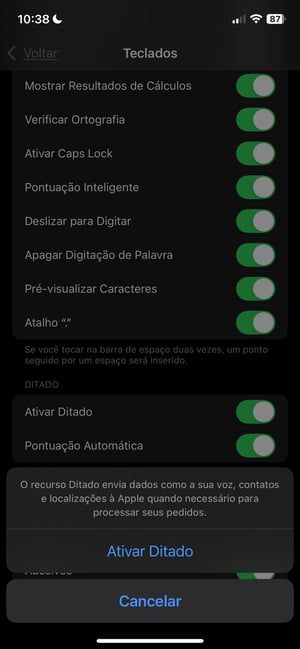
Nota: Em muitos dos dispositivos, o ditado está ativado por padrão.
2. Preencha um formulário
Após ativar o ditado por voz no seu telefone, vá para o MoreApp e abra o formulário que quer preencher.
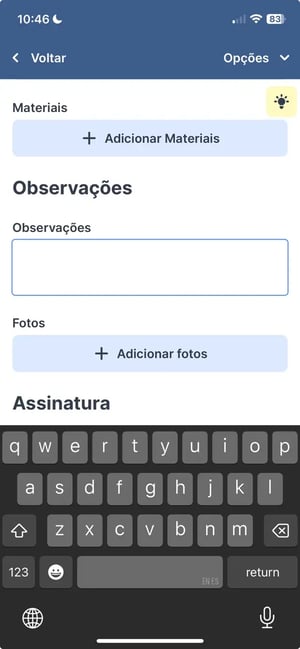
Selecione uma caixa de texto, toque nela e o seu teclado aparecerá. Clique no ícone de microfone e fale com o seu telefone. O texto da sua voz será escrito.
Quando terminar, clique novamente no ícone de microfone.
Dicas gerais para ditado por voz
-
Tente falar claramente e num volume moderado.
-
É melhor ditar num local calmo para reduzir o ruído de fundo.
-
Reveja o seu texto antes de submeter o formulário para se certificar de que não existem erros.
-
Diga a pontuação em voz alta (exemplo: “vírgula”, “ponto”, “ponto de interrogação”).
-
Pode ditar em diferentes línguas adicionando-as em Definições de Ditado.
-
Por segurança é preferível digitar dados sensíveis (exemplo: informações de cartão de crédito) manualmente.
-
Se o ditado por voz não estiver a funcionar, verifique se tem as permissões para o microfone ativadas no seu dispositivo.
Parabéns!
Agora sabe como ativar o ditado por voz para os seus formulários! Da próxima vez que precisar preencher um formulário no seu telefone ou tablet, toque no ícone de microfone e comece a ditar desde já!
Se deseja ser o primeiro a ver nossos tutoriais, vá até nosso Canal no Youtube e Inscreva-se!