![MOREAPP_LOGO-02_Logo Blue-2.png]](https://helpcenter.moreapp.com/hs-fs/hubfs/MOREAPP_LOGO-02_Logo%20Blue-2.png?height=35&name=MOREAPP_LOGO-02_Logo%20Blue-2.png)
Vous n'avez pas encore de compte MoreApp ? Inscrivez-vous ici
1. Ajoutez le champ
Pour commencer, connectez-vous à la Plateforme MoreApp.
Sélectionnez ensuite votre formulaire et cliquez sur Modifier Formulaire.
Glissez et déposez le champ Sous-formulaire dans votre formulaire.
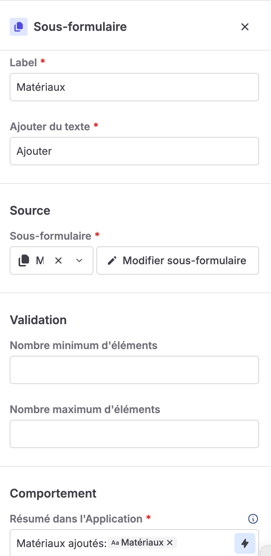
Ensuite, en cliquant dessus, vous pourrez modifier les propriétés du champ. Vous pouvez nommer le champ en changeant le Label. Vous pouvez sélectionner un Sous-formulaire existant ou en créer un nouveau à partir de zéro.
En cliquant sur Créer un nouveau sous-formulaire, vous entrez automatiquement dans le sous-formulaire. Donnez-lui un nom et commencez à y ajouter des champs.
2. Configuration du Sous-formulaire
Une fois que vous avez créé le sous-formulaire, il reste quelques paramètres à configurer.
Sous Ajouter du texte, vous pouvez saisir le texte qui apparaîtra pour accéder à ce Sous-formulaire. Cela le rendra plus descriptif pour les utilisateurs.
Fixez une limite au nombre d'entrées en ajoutant un Minimum et / ou un Maximum. En définissant la valeur minimale sur 1, vous rendrez le Sous-formulaire obligatoire.
Ensuite, modifiez le Résumé du Sous-formulaire pour afficher un aperçu de ce qui a été saisi dans le Sous-formulaire.
Remarque : Les champs suivants ne sont pas pris en charge dans le résumé de l’Application : Catalogue, Vidéo, Recherche, Sous-formulaire, Photo, Épingle, Image, En-tête, HTML, Étiquette et Aide.
3. Paramètres E-mail
Naviguer dans l'onglet E-mail de votre Sous-formulaire pour configurer votre E-mail.
Notez que cette configuration sera intégrée dans l'E-mail de votre formulaire principal. Utilisez les placeholders (balises) dans le corps de l'e-mail pour personnaliser votre texte. Il est également possible de cacher des champs vides et de positionner les données horizontalement.
.png?width=518&height=434&name=SCR-20250912-ivng%20(1).png)
Activez l’option Personnaliser le PDF avec HTML pour accéder au code de votre rapport. Vous pouvez modifier le design de votre rapport PDF en éditant le code HTML. Vous pouvez aussi prévisualiser le design de votre Sous-formulaire dans votre rapport PDF final.
Remarque : Cette fonctionnalité est disponible à partir de la formule Branche.
Vous voulez être le premier à voir nos derniers tutoriels ? Allez sur notre chaîne YouTube et cliquez sur le bouton S'abonner !