![MOREAPP_LOGO-02_Logo Blue-2.png]](https://helpcenter.moreapp.com/hs-fs/hubfs/MOREAPP_LOGO-02_Logo%20Blue-2.png?height=35&name=MOREAPP_LOGO-02_Logo%20Blue-2.png)
Nog geen MoreApp account? Meld je hier aan
1. Voeg het veld toe
Ga naar het MoreApp Platform en log in. Selecteer vervolgens het formulier waaraan je het Subform wil toevoegen en klik op Bewerk. Sleep het Subform veld naar de juiste plek in je formulier.
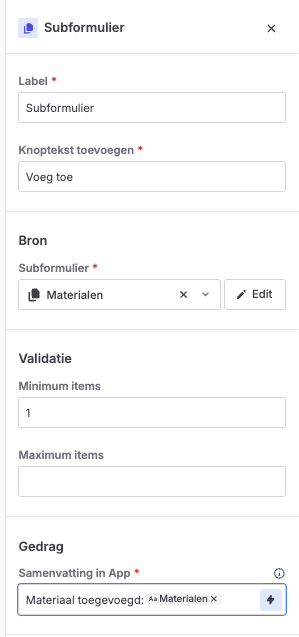
Als je er vervolgens op klikt, kun je het veld bewerken. Je kunt het Subform een naam geven door het Label aan te passen.
Je kunt een bestaand Subformulier kiezen of een nieuw Subform helemaal zelf maken. Als je op +Maak nieuw subformulier klikt, ga je automatisch het Subform in. Geef het een naam en begin met het toevoegen van velden.
2. Configureer het Subform veld
Als je het subformulier hebt gemaakt, zijn er nog een paar instellingen om te regelen.
Bij "Tekst voor de knop ‘Toevoegen’" kun je de tekst invullen die verschijnt om dit subformulier te openen. Zo wordt het duidelijker voor de gebruikers.
Stel een limiet in voor het aantal invoeren door een minimum en/of maximum op te geven. Zet je het minimum op 1, dan wordt het subformulier een verplicht veld.
Bewerk daarna de samenvatting van het subformulier om een overzicht te laten zien van wat er is ingevuld. Je kunt plaatsaanduidingen gebruiken door op het bliksemschicht-icoontje te klikken, of zelf een beschrijvende tekst toevoegen.
Let op: De volgende velden worden niet ondersteund in het Subform veld samenvatting: Catalogue, Video, Search, Subform, Photo, Pin, Image, Header, HTML, Label en Help.
3. Email instellingen
Ga naar het E-mail-tabblad in je subformulier om je e-mail in te stellen. Let op: jouw instellingen worden toegevoegd aan de e-mail van het hoofdformulier. Gebruik de plaatsaanduidingen in de e-mail om je tekst aan te passen. Je kunt ook lege velden verbergen en de gegevens horizontaal weergeven.
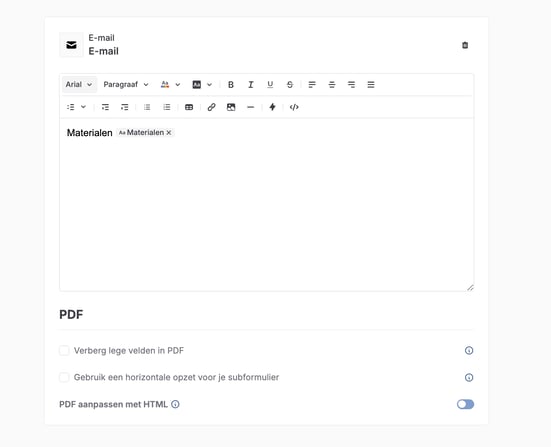
Activeer de optie PDF aanpassen met HTML om toegang te krijgen tot de code van je rapport. Zo kun je het ontwerp van je PDF-rapport aanpassen door de HTML-code te bewerken. Je kunt ook een voorbeeld bekijken van hoe het subformulier eruit zal zien in het uiteindelijke PDF-rapport.
Let op: Dit is mogelijk vanaf het Branch abonnement.
Wil je meteen op de hoogte zijn van de nieuwste tutorials? Ga naar YouTube en klik op Abonneren!