![MOREAPP_LOGO-02_Logo Blue-2.png]](https://helpcenter.moreapp.com/hs-fs/hubfs/MOREAPP_LOGO-02_Logo%20Blue-2.png?height=35&name=MOREAPP_LOGO-02_Logo%20Blue-2.png)
Nog geen MoreApp account? Meld je hier aan.
1. Voeg het veld toe
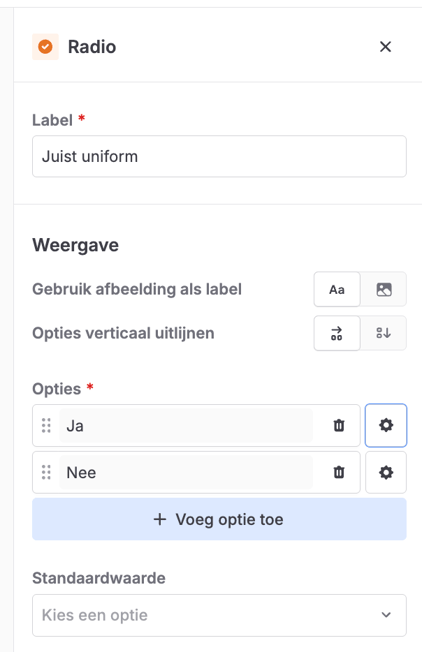
Log in op het MoreApp Platform, selecteer een formulier en klik op Bewerk. Voeg het Radio veld toe aan jouw formulier door te dubbelklikken of door het veld er in te slepen.
2. Configureer het veld
Wanneer je het veld aan het formulier hebt toegevoegd, kun je de properties van het veld aanpassen door te klikken. Je kunt de naam van het veld wijzingen onder Label. Daarna kun je de verschillende opties definiëren. Standaard verschijnen er twee optievelden, maar je kunt er meer toevoegen door op Voeg optie te klikken.
Klik op het instellingen icoon om de eigenschappen van elke optie te openen. In het Waarde in registratie veld moet je de waarde invoeren die gebruikt zal worden voor berekeningen, gegevensexport of verzonden e-mails. In Waarde in PDF is dit de antwoordtekst die in je PDF-rapport verschijnt.
Als je een vooraf gekozen optie wilt instellen, selecteer je de gewenste optie onder standaardwaarde. Deze optie is al geselecteerd wanneer de gebruiker het formulier opent.
Je kan de indeling van het formulier wijzigen door de opties verticaal uit te lijnen in plaats van horizontaal. Selecteer daarvoor het vakje.
Door op Verplicht te klikken, kun je beslissen of je deze vraag verplicht wil maken.
Let op: Bekijk dit artikel als je wil weten hoe je het Radio veld kunt gebruiken om berekeningen te maken binnen je formulieren.
2.1 Antwoorden met Afbeeldingen
Je hebt de mogelijkheid om voor de opties van de Radio velden afbeeldingen te gebruiken. Als je het formulier wat visueler wilt maken, ga je in de sectie Weergave naar Gebruik afbeelding als label. Klik vervolgens op Selecteer afbeelding om voor elke optie een bestand te uploaden.
De afbeeldingen zullen niet zichtbaar zijn op de PDF. Hier zul je de gerelateerde tekstoptie zien. Bijvoorbeeld: Ja.
Let op: Als je afbeeldingen als antwoord gebruikt, zorg er dan voor dat je eerst alle mogelijke opties invult. Schakel vervolgens Gebruik afbeeldingen als labels in en voeg de afbeeldingen toe.
2.2 Antwoorden met Emojis
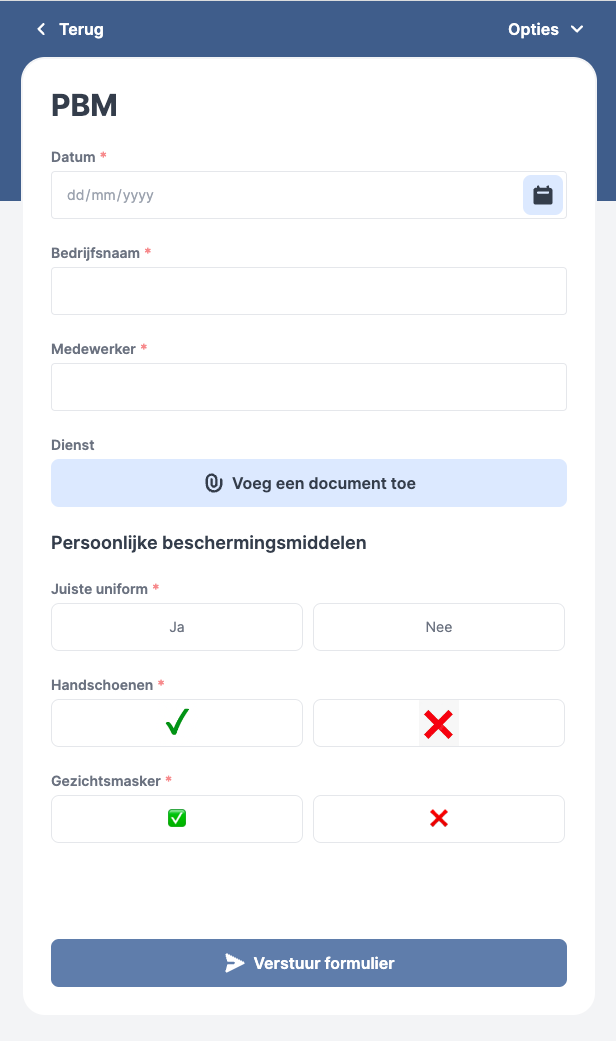
Een andere mogelijkheid is om emoji's als optie te gebruiken als antwoord. Gebruik jouw laptop emojis om de Opties in te vullen.
Let op:
- Met Windows kun je emoji's van internet kopiëren en plakken. Als je een Mac gebruikt, kun je de sneltoets cmd + ctrl + spatie gebruiken.
- Voeg geen emoji's toe aan de "Waarde" en "Waarde in PDF".
Klik na het configureren van het veld op Opslaan.
3. Hoe ziet het er uit in de App?
Wanneer je jouw formulier hebt afgerond, klik je op Opslaan & Publiceren. Dit is een voorbeeld van hoe de drie verschillende opties eruit zullen zien met het Radio veld.
Wil je meteen op de hoogte zijn van de nieuwste tutorials? Ga naar YouTube en klik op Abonneren!