![MOREAPP_LOGO-02_Logo Blue-2.png]](https://helpcenter.moreapp.com/hs-fs/hubfs/MOREAPP_LOGO-02_Logo%20Blue-2.png?height=35&name=MOREAPP_LOGO-02_Logo%20Blue-2.png)
1. Adiciona o campo de Rádio
Assim que iniciares sessão na Plataforma MoreApp, vai até ao Formulário que desejas e clica em Editar Formulário. Adiciona a Rádio Widget e clica no Lápis para conseguires editá-la, nas Opções podes dar um nome aos "Labels" da ação. Podes renomear as duas opções padrão pa ou adicionar mais ações.
2. Adiciona endereços de Email
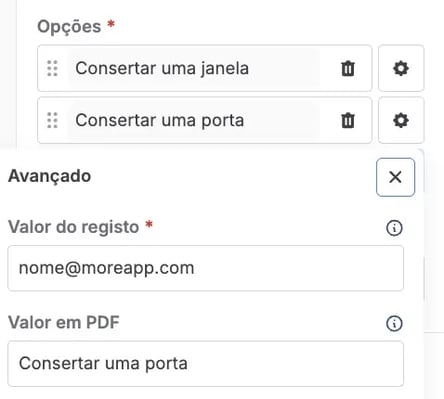
Para cada opção, preencha o endereço de e-mail no campo “Valor no registo” e a ação ou o nome no campo “Valor no PDF”.
Nota: é possível adicionar apenas 1 endereço de e-mail por campo “Valor no registo”.
3. Adiciona o Destinatário
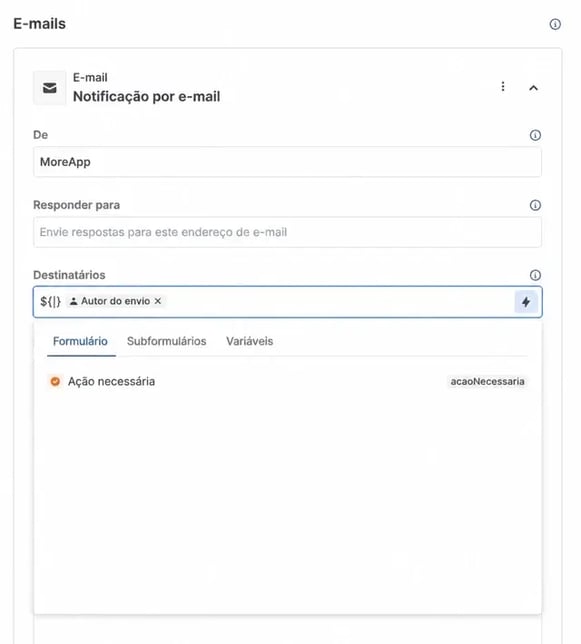
Vá até a aba “Email” e adicione o campo Rádio como destinatário. Para isso, clique no ícone do raio para abrir a lista de destinatários dinâmicos disponíveis e selecione o campo Rádio que você acabou de adicionar. Isso garante que a pessoa selecionada receba o e-mail. Em seguida, clique em Salvar.
4. Parabéns!
Você adicionou com sucesso um campo de seleção com endereços de e-mail para enviar uma mensagem ao destinatário quando for necessária uma ação.
Nota: também é possível usar o campo “Lookup” em vez do campo “Radio”. No caso do campo “Lookup”, ele só funciona se você não marcar a caixa de seleção “Permitir múltiplas seleções”.
Queres ser o primeiro a receber os nossos últimos tutoriais? Vai ao nosso Canal de YouTube e clica no botão Subscrever!