![MOREAPP_LOGO-02_Logo Blue-2.png]](https://helpcenter.moreapp.com/hs-fs/hubfs/MOREAPP_LOGO-02_Logo%20Blue-2.png?height=35&name=MOREAPP_LOGO-02_Logo%20Blue-2.png)
Ainda não tem conta MoreApp? Cadastre-se aqui.
1. Configura as propriedades do campo Arquivo
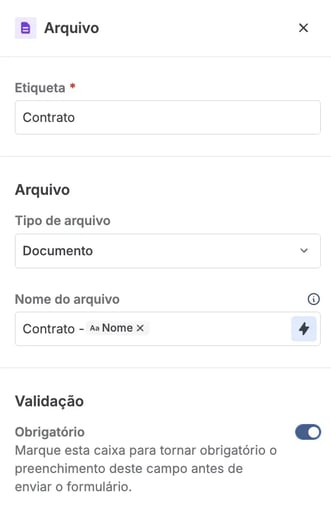
Selecione o formulário que deseja usar e clique em Editar formulário. Dê um duplo clique no campo Arquivo para adicioná-lo ao formulário. Em seguida, clique nele para editar suas propriedades.
Dê um nome ao campo em Etiqueta e selecione o Tipo de Arquivo: documento, imagem, áudio o video.
A seguir, veja a lista de extensões compatíveis:
Tipo Documento: .doc, .docx, .odp, .ods, .odt, .pdf, .ppt, .pptx, .rtf, .txt, .vsd, .xls, .xlsx.
Tipo Imagem: qualquer extensão de arquivo de imagem.
Tipo Áudio: qualquer extensão de arquivo de áudio.
Tipo Vídeo: qualquer extensão de arquivo de vídeo.
Você também pode definir um nome para o arquivo digitando-o manualmente ou utilizando os placeholders disponíveis.
Se desejar tornar esse campo obrigatório, ative a opção Obrigatório.
2. Configure seu relatório
O arquivo será adicionado automaticamente ao relatório em PDF ao utilizar nosso modelo padrão de PDF.
Leia mais sobre como configurar seu relatório em PDF.
Notas:
- Não é possível adicionar o placeholder diretamente ao e-mail.
- As imagens também serão anexadas como arquivos separados ao e-mail quando a opção Anexar todas as imagens estiver habilitada na aba E-mail.
- Se deseja adicionar o arquivo à exportação da integração com o Word, utilize o seguinte placeholder: {%label}. Por exemplo: {%image1}.
3. Como isso aparece no aplicativo?
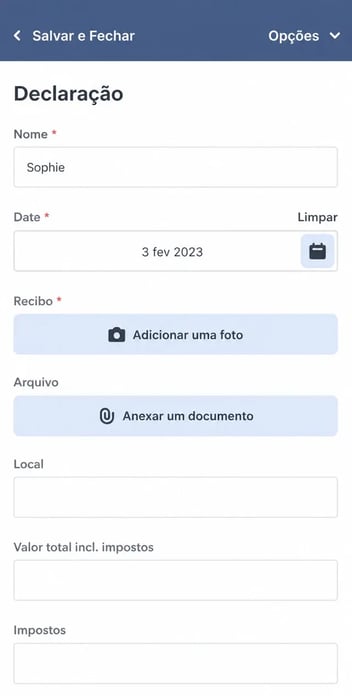
Clique em Anexar um documento para enviar seu arquivo.
Nota: o tamanho máximo permitido para cada arquivo é de 10 MB.
4. Como isso aparece no relatório?
No relatório em PDF, todos os tipos de arquivo serão exibidos. Um link para download será adicionado ao relatório.
No relatório da Integração com Word, apenas as imagens serão exibidas.
Você quer ser o primeiro a ver nossos últimos tutoriais? Vá para o YouTube e clique no Subscrever!