![MOREAPP_LOGO-02_Logo Blue-2.png]](https://helpcenter.moreapp.com/hs-fs/hubfs/MOREAPP_LOGO-02_Logo%20Blue-2.png?height=35&name=MOREAPP_LOGO-02_Logo%20Blue-2.png)
Noch keinen MoreApp-Account? Hier anmelden!
Klicken Sie hier und erfahren Sie mehr über unsere Pläne.
1. Erstellen Sie ein Szenario
Öffnen Sie Make und klicken Sie im Seitenmenü auf die Registerkarte Scenarios. Klicken Sie dort auf + Create scenario.
Es erscheint ein neuer Bildschirm mit einem Pluszeichen in der Mitte. Klicken Sie auf die Schaltfläche + und suchen Sie nach der vPlan-App.
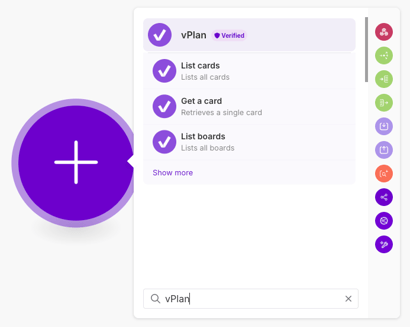
2. Trigger auswählen
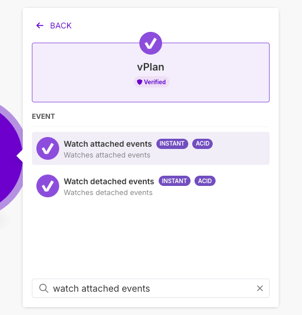
Nun müssen Sie einen Trigger auswählen. Wählen Sie für dieses Beispiel den Auslöser „Watch attached events“, damit die gewünschte Aktion ausgeführt wird, wenn Sie beispielsweise Ihrer Karte eine Label oder Resource hinzufügen.
Hinweis: Sie können Actions in allen Abonnementplänen verwenden. Ab dem Zweig-Plan können Sie sowohl Trigger als auch Actions verwenden. Der Grund dafür ist, dass Triggers Webhooks erfordern.
3. Webhook erstellen
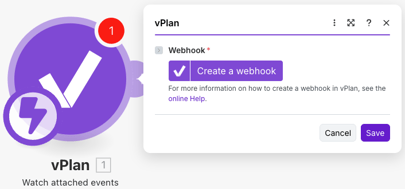
Erstellen Sie einen Webhook oder wählen Sie eine bestehende Verbindung aus. Um eine neue Verbindung herzustellen, müssen Sie einen API-Schlüssel hinzufügen.
Sobald Sie diesen Schritt abgeschlossen haben, wird der Bildschirm aktualisiert und das vPlan-Symbol erscheint in der Mitte.
4. Trigger testen
Testen Sie den Trigger, indem Sie einmal auf Run once klicken.
Gehen Sie zu vPlan und fügen Sie Ihrer Karte eine Resource oder ein Tag hinzu.
Kehren Sie zu http://Make.com zurück. Wenn die Konfiguration erfolgreich eingerichtet wurde, wird die Szenarioausführung abgeschlossen und das vPlan-Modul wird grün angezeigt.
5. Wählen Sie eine Aktion
Klicken Sie auf + um ein weiteres Modul hinzuzufügen. Suchen Sie nach MoreApp Forms und wählen Sie die Aktion „Create Task”.
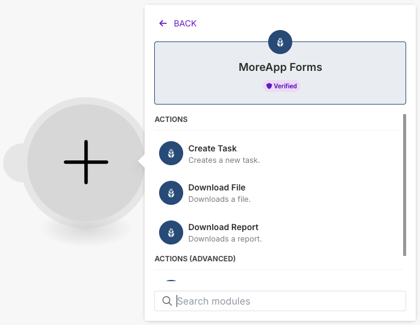
Um diese Aktion zu konfigurieren, verbinden Sie Ihr MoreApp-Konto.
Hinweis: Wenn Sie Ihr MoreApp-Konto zum ersten Mal in Make einrichten, müssen Sie einen API-Schlüssel hinzufügen, um die Verbindung herzustellen.
-
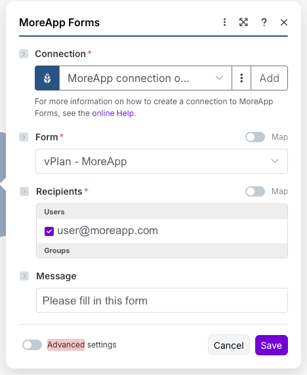
Wählen Sie das MoreApp forms aus, für das Sie eine Aufgabe erstellen möchten.
-
Wählen Sie den/die Empfänger aus, die die Aufgabe erhalten sollen. Sie können mehrere Nutzer oder eine ganze Gruppe auswählen.
-
Verwenden Sie einen Platzhalter, wenn Sie den Empfänger anhand einer Ressource in vPlan bestimmen möchten. Aktivieren Sie dazu die Umschaltfläche Map.
-
Fügen Sie eine Nachricht hinzu, die der Empfänger in der Push-Benachrichtigung sieht, wenn eine Aufgabe erstellt wird. Sie können in diesem Feld auch Platzhalter verwenden.
Hinweis: Stellen Sie sicher, dass die ausgewählten Nutzer Zugriff auf das Formular haben.
6. Formularfelder vorab ausfüllen
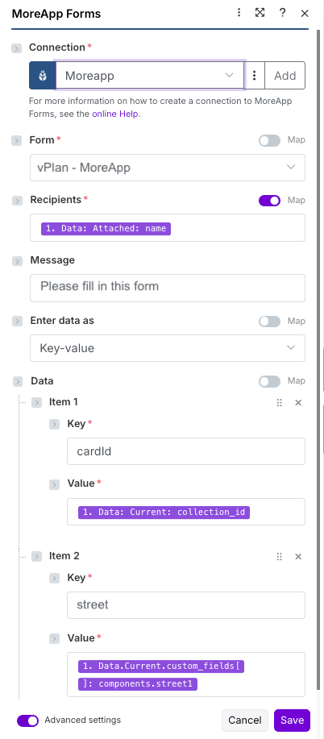
Wenn Sie die Formularfelder über Make vorab ausfüllen möchten, klicken Sie auf „Advanced settings“.
Wählen Sie unter „Enter data as“ die Option „Key-value“ aus. Fügen Sie so viele Elemente hinzu, wie Sie vorab ausfüllen möchten.
Der Schlüssel ist der Datenname des MoreApp-Feldes und der Value ist der entsprechende Wert aus vPlan.
Wenn Sie alle Elemente hinzugefügt haben, klicken Sie auf Save.
7. Testen Sie das Szenario
Nachdem Sie das gesamte Szenario eingerichtet haben, ist es an der Zeit zu testen, ob die Verbindung korrekt funktioniert. Klicken Sie dazu einmal auf „Run once“.
Aktivieren Sie anschließend das konfigurierte Szenario, indem Sie Ihrer vPlan-Karte eine Ressource oder ein Label hinzufügen. Wenn alles wie erwartet funktioniert, ist die Konfiguration korrekt. Sie können nun mit dem letzten Schritt fortfahren.
8. Szenario aktivieren
Vervollständigen Sie die Konfiguration, indem Sie dem Szenario einen Namen geben. Vergessen Sie nicht, das Szenario zu speichern.
Aktivieren Sie nun das Szenario, indem Sie den Schalter von „Inactive” auf „Active” umlegen.
Herzlichen Glückwunsch! Jetzt wird automatisch eine neue MoreApp-Aufgabe erstellt, sobald der Auslöser in vPlan aktiviert wird.