![MOREAPP_LOGO-02_Logo Blue-2.png]](https://helpcenter.moreapp.com/hs-fs/hubfs/MOREAPP_LOGO-02_Logo%20Blue-2.png?height=35&name=MOREAPP_LOGO-02_Logo%20Blue-2.png)
Ainda não tem conta MoreApp? Inscreva-se aqui.
Esta funcionalidade está disponível apenas nos planos Ramo, Árvore e Floresta. Veja aqui os nossos planos.
1. Crie um Scenario
Abra o Make e clique na aba Scenario no menu lateral. Uma vez lá, clique em + Create Scenario.
Uma nova tela surgirá com um sinal de mais no centro. Clique no botão + e busque pelo aplicativo vPlan.
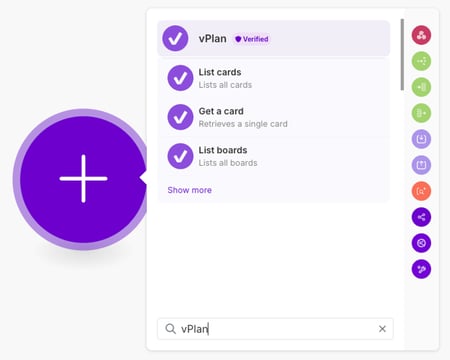
2. Escolha um Trigger
Agora, é necessário selecionar um Trigger. Para este exemplo, selecione “Watch attached events” para a ação desejada ocorrer. Por exemplo, insira um Resource ou Label no seu cartão.
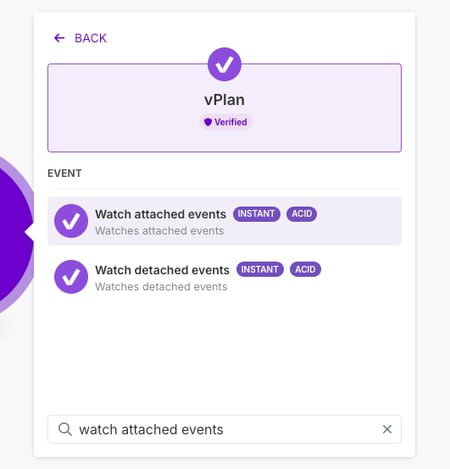
Nota: Você pode usar “Actions” em todos os planos. A partir do plano Ramo, é possível utilizar tanto Triggers quanto “Actions”. Isso acontece porque os Triggers precisam de Webhooks.
3. Estabelece um Webhook
Crie um Webhook ou escolha uma conexão já existente. Para criar uma nova conexão, será necessário inserir uma API key.
Após concluir esta etapa, a tela será atualizada e o ícone do vPlan surgirá no centro.
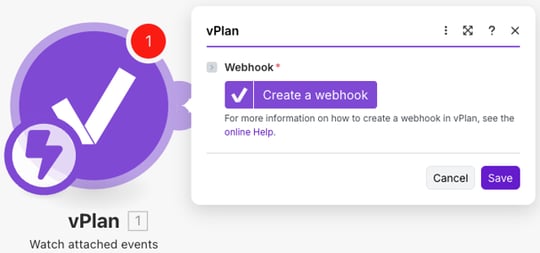
4. Teste o Trigger
Clique em Run Once para testar o Trigger.
Acesse o vPlan e inclua um Resource ou Label ao seu cartão.
Volte para o Make. Caso a configuração tenha sido realizada com êxito, a execução do cenário será finalizada e o módulo vPlan será apresentado em verde.
5. Selecione uma Ação
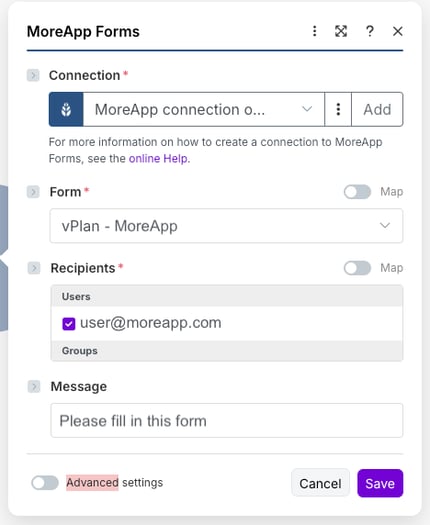
Clique em + para adicionar outro módulo. Vá para MoreApp Forms e selecione a ação “Create Task”.
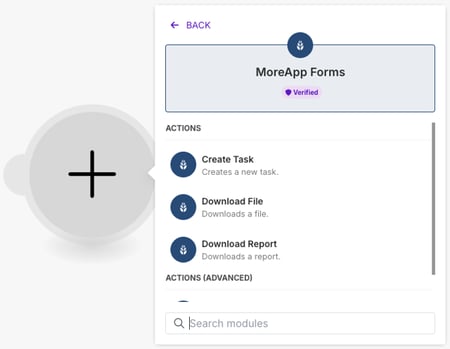
Para configurar esta ação, conecte sua conta de MoreApp.
Nota: Se você estiver configurando sua conta MoreApp no Make pela primeira vez, será necessário inserir uma API key para estabelecer a conexão.
-
Escolha o formulário MoreApp para o qual pretende criar uma tarefa.
-
Defina quem deve recebê-la. É possível escolher diversos usuários ou um grupo completo.
-
Se deseja definir o destinatário com base em um recurso, utilize um espaço reservado. Para fazer isso, clique no botão Map.
-
Inclua uma mensagem que aparecerá na notificação push quando uma nova tarefa for criada. Neste campo, também é possível utilizar marcadores de posição.
Nota: Verifique se os usuários escolhidos podem acessar o formulário.
6. Preenche automaticamente campos do formulário
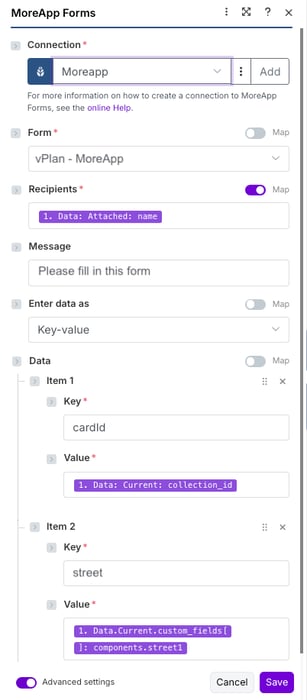
Se desejar preencher os campos do formulário por meio do Make, clique em “Advanced Settings”.
Na opção “Enter data as”, selecione “Key Value”. Adicione quantos itens quiser para o preenchimento automático ocorrer.
No MoreApp, o campo de dados é chamado Key, no vPLAN, é denominado Valor.
Após adicionar todos os itens, clique em Salvar.
7. Teste o Scenario
Após configurar toda a integração, é o momento de verificar se a conexão está funcionando adequadamente. Para realizar essa ação, clique em Run Once.
Após, para ativar a ação configurada, adicione algo ao seu cartão vPlan. Se tudo funcionar como previsto, a configuração está adequada.
Agora você pode avançar para a etapa final.
8. Habilita a Integração
Finalize a configuração atribuindo um nome ao cenário. Lembre-se de salvar o cenário.
Agora, ative o cenário alternando o interruptor de “Inativo” para “Ativo”.
Parabéns! Assim, sempre que você acionar o gatilho definido no vPlan, uma nova tarefa será gerada no MoreApp.
Se deseja ser o primeiro a ver nossos tutoriais, vá até nosso Canal no Youtube e Inscreva-se!