![MOREAPP_LOGO-02_Logo Blue-2.png]](https://helpcenter.moreapp.com/hs-fs/hubfs/MOREAPP_LOGO-02_Logo%20Blue-2.png?height=35&name=MOREAPP_LOGO-02_Logo%20Blue-2.png)
¿Todavía no tienes una cuenta en MoreApp? Regístrate aquí.
Esta característica está disponible en los planes Rama, Árbol y Bosque. Consulta nuestros planes.
1. Crea un escenario
Abre Make.com y haz click en la pestaña Scenarios, en el menú lateral. Una vez allí, haz clic en + Create a New Scenario.
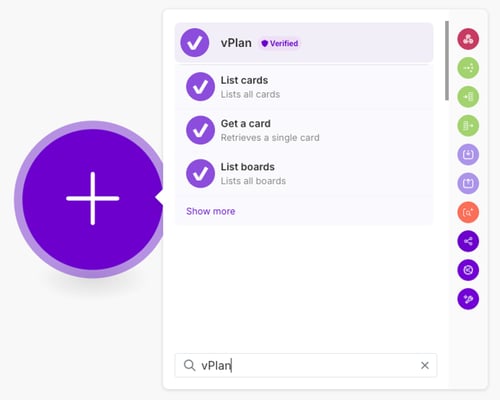
Una nueva ventana se abrirá con el signo + en el medio. Haz click en este botón y busca la aplicación de vPlan.
2. Configura el Trigger
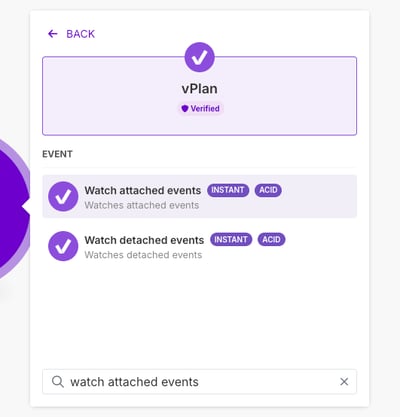
Ahora, tendrás que seleccionar un desencadenante. En este caso, selecciona “Watch attached events”. De este modo, la acción que elijas tendrá lugar cuando, por ejemplo, añadas una Label (Etiqueta) o un Resource (Recurso) a tu tarjeta.
Nota: Puedes utilizar Acciones en todos los planes. A partir del plan Rama, puedes usar tanto Triggers como Acciones. Esto se debe a que los Triggers requieren de Webhooks.
3. Cómo crear un Webhook
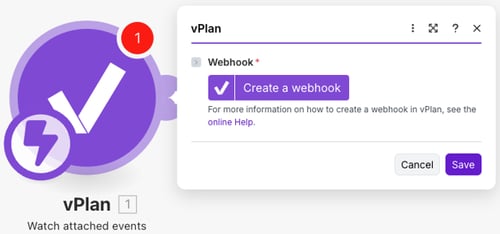
Crea un Webhook o selecciona una conexión ya existente. Para establecer esta nueva conexión, necesitas añadir una API key.
Una vez completado este paso, la pantalla se actualizará y el icono de vPlan aparecerá en el centro de la pantalla.
4. Prueba el Trigger
Prueba el trigger haciendo clic en Run Once.
Ve a vPlan y añade un Resource o Tag a tu tarjeta.
Vuelve a Make. Si la configuración se ha hecho correctamente, la ejecución del escenario se completará y el módulo de vPlan se mostrará en verde.
5. Selecciona una Action
Haz click en + para añadir otro módulo. Busca MoreApp Forms y selecciona la acción “Create Task”.
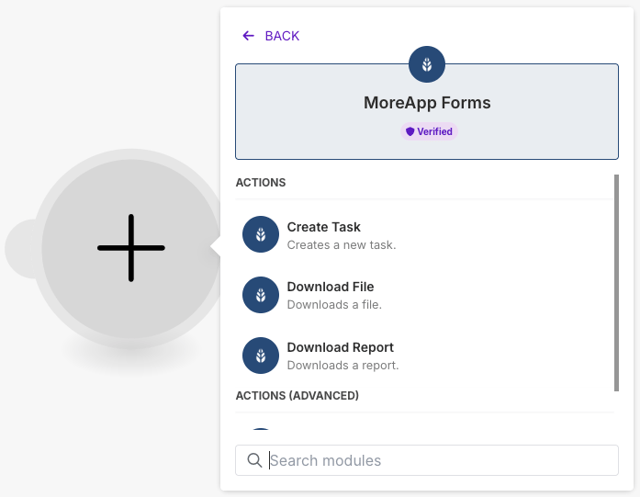
Para configurar esta acción, conéctate a tu cuenta de MoreApp.
Nota: Si esta es la primera vez que estás configurando tu cuenta de MoreApp dentro de Make, necesitarás añadir una API Key para crear la conexión. Te enseñamos cómo hacerlo:
-
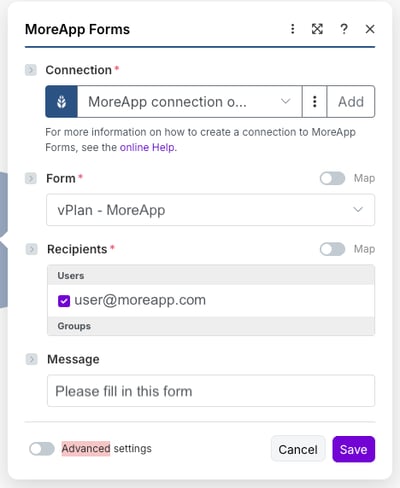
Selecciona el formulario de MoreApp con el cual quieres crear una tarea.
-
Selecciona quién debe recibir la tarea. Puedes seleccionar varios usuarios o un grupo.
-
Utiliza los placeholders si quieres determinar el destinatario en función del recurso de vPlan. Para ello, activa el botón Map.
-
Añade el mensaje que quieres que vea el destinatario en la notificación cuando se cree la tarea. Puedes hacer uso de los placeholders en este campo también.
Nota: Asegúrate de que los usuarios seleccionados tienen acceso al formulario.
6. Rellena previamente los campos del formulario
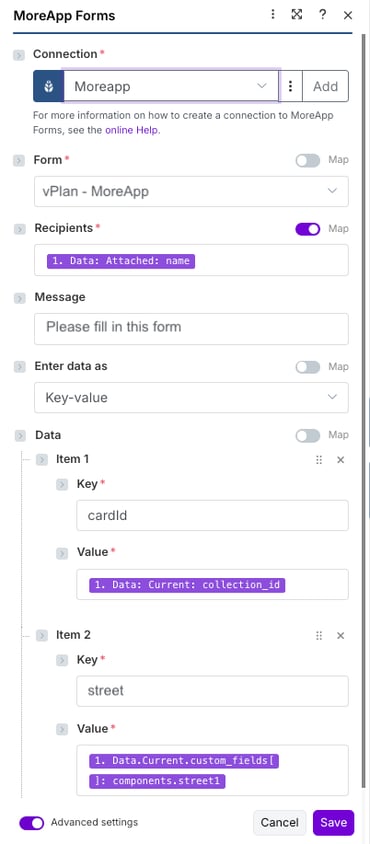
Si quieres rellenar los campos del formulario previamente a través de Make, haz clic en Advanced Settings.
En la sección “Enter data as” selecciona “Key-Value”. Añade tantos ítems como quieras para rellenar previamente el formulario.
La “Key” es el nombre de datos del campo de MoreApp, y el “Value” es el valor que corresponde en vPlan.
Una vez tengas todos los ítems añadidos, haz clic en Save.
7. Prueba el escenario
Una vez hayas configurado el escenario, es el momento de comprobar si la conexión se ha configurado correctamente. Para verificarlo, haz click en Run Once.
Esto hará que se ejecute el escenario que has configurado. Añade el resource o label a tu tarjeta vPlan. Si todo funciona como esperas, la configuración se ha realizado correctamente.
Ahora, procede con el último paso.
8. Activa el escenario
Completa la configuración dándole nombre a tu escenario. Y, por supuesto, ¡no te olvides de darle a guardar!
Ahora, activa tu escenario moviendo el indicador de Inactivo a Activo.
¡Enhorabuena! Ahora, una nueva tarea de MoreApp se creará automáticamente siempre que el desencadenante se active en vPlan.
¿Quieres estar al día de los últimos tutoriales? ¡Ve a nuestro Canal de YouTube y pulsa el botón Suscribirme!