![MOREAPP_LOGO-02_Logo Blue-2.png]](https://helpcenter.moreapp.com/hs-fs/hubfs/MOREAPP_LOGO-02_Logo%20Blue-2.png?height=35&name=MOREAPP_LOGO-02_Logo%20Blue-2.png)
Was sind Formularvariablen?
Mit Formularvariablen können Sie einen Wert einmalig definieren und ihn dann überall in Ihrem Formular verwenden. Diese erweitern das Konzept von Variablen wie dem Benutzernamen und machen Ihre Formulare skalierbarer und wartungsfreundlicher.
Das Prinzip dieser Funktion besteht darin, dass der Endbenutzer die aus Variablen stammenden Werte nicht ändern kann.
Die Werte für Formularvariablen sind im Formular-Generator immer vordefiniert, können jedoch durch in einer Aufgabe angegebene Werte überschrieben werden. Daher können Sie Formulare pro Aufgabe anpassen, ohne das Formular selbst bearbeiten zu müssen.
Um eine korrekte Verwendung zu gewährleisten, wird jeder Variablen ein bestimmter Typ zugewiesen, z. B. Zahl, Datum, Text usw.
Sie können Formularvariablen überall dort verwenden, wo Platzhalter unterstützt werden. Sie können sie auch für Regeln und Berechnungen sowie bei der Datenausgabe (API oder Webhooks) nutzen.
Warum Formularvariablen verwenden?
Sie können Formularvariablen für folgende Zwecke nutzen:
- Ersetzen von versteckten Feldern für Berechnungen: Anstatt versteckte Zahlenfelder hinzuzufügen, können Sie eine Variable definieren und diese in die Berechnung einbinden, sodass sie bei jeder Einreichung oder Aufgabe ersetzt wird.
- Einbinden externer Daten in Ihren Workflow: Sie können externe IDs oder Metadaten hinzufügen, um Einreichungen Ihrem internen System zuzuordnen und Workflows nahtlos zu automatisieren.
- Das Formularverhalten mit einem einzigen Formular steuern: Anstatt Formulare zu duplizieren, können Sie Variablen verwenden, um die Logik zu steuern. So können Sie ein einziges Formular für mehrere Szenarien wiederverwenden.
So richten Sie Formularvariablen ein
1. Eine Formularvariable erstellen
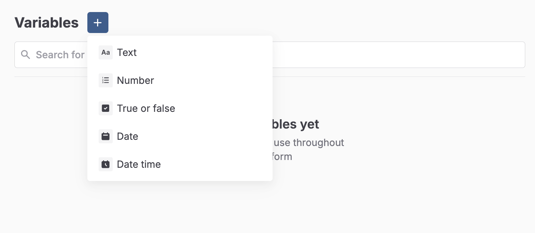
Öffnen Sie ein Formular in der MoreApp-Plattform und klicken Sie auf Formular bearbeiten. Wechseln Sie im Menü zum Abschnitt „Variablen“ und klicken Sie auf das Plus-Symbol +, um eine Variable hinzuzufügen.
Zunächst müssen Sie den Variablentyp auswählen. Wählen Sie den richtigen Typ aus, um Fehler zu vermeiden.
Geben Sie anschließend den Namen und den Standardwert ein. Verwenden Sie klare und aussagekräftige Namen, damit Sie jede Variable leicht identifizieren können.
2. Verwenden Sie die Formularvariable in Ihrem Formular
Sobald die Variable angelegt ist, können Sie sie im Formular verwenden. Sie können die Variable in Berechnungen, Regeln, E-Mails usw. einfügen.
Die Variablen können sich bei jeder Übermittlung ändern, ohne dass das Formular angepasst werden muss.
2.1. Verwendung von Variablen in Berechnungen
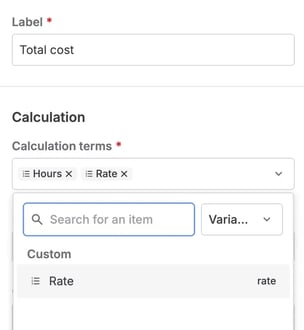
Fügen Sie die von Ihnen erstellte Variable als Berechnungsausdruck in Ihre Berechnungsfelder ein. Um den entsprechenden Eintrag zu finden, müssen Sie in den Berechnungseinstellungen das Dropdown-Menü „Variablen“ aufrufen.
Die Variablen helfen Ihnen dabei, überflüssige Berechnungen in Ihren Formularen zu vermeiden.
2.2. Variablen in Regeln verwenden
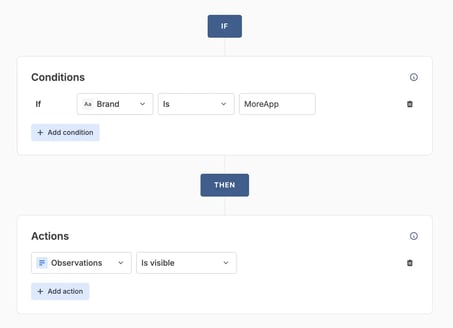
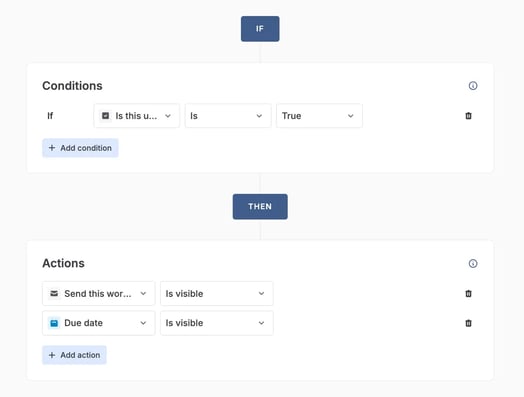
Beim Erstellen von Regeln können Sie die Variable als Bedingung hinzufügen, um eine Aktion auszulösen, wenn sie einem bestimmten Wert entspricht.
Sie können die Variablen auch zum Ausfüllen anderer Felder des Formulars verwenden. Nutzen Sie dazu die Option „Wert übernehmen“ unter „Aktionen“, damit ein Feld den Wert der Variable übernimmt.
2.3. Variablen als Filter im Search-Feld verwenden
Wenn Sie mit Suchfeldern arbeiten und die Einträge filtern möchten, sind Variablen hilfreich.
Erstellen Sie beispielsweise eine Textvariable für „Region“.
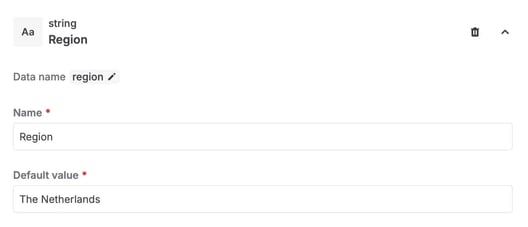
Verwenden Sie diese Variable als Filter im Search-Feld.
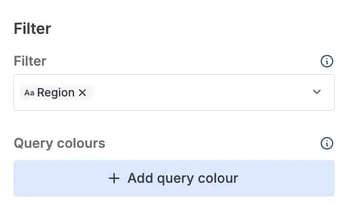
Beim Ausfüllen des Formulars werden im Suchfeld nur die Einträge angezeigt, die sich auf diese bestimmte Region beziehen. Sie können den Wert der Variablen über „Aufgaben“ überschreiben, damit dies funktioniert. Weitere Informationen finden Sie in Abschnitt 3.
2.4. Variablen in Ihren Berichten anzeigen
Die Variablen werden standardmäßig nicht im PDF angezeigt. Wenn Sie sie in die PDF-Berichte einfügen möchten, müssen Sie mit HTML-Code arbeiten und die entsprechenden Platzhalter einfügen.
Sie können die Variablen-Platzhalter auch in den Word- oder Excel-Integrationen verwenden.
Die Logik dahinter ist dieselbe wie bei allen anderen Formularfeldern. Wenn Sie beispielsweise die Variable „Rate“ haben, lautet der zu verwendende Platzhalter ${rate}.
- Für das PDF fügen Sie den folgenden Code in Ihren HTML-Code ein:
<tr class="${_hideWhenEmpty(rate)}">
<td class="more-field-label">Rate</td>
<td>${rate}</td>
</tr>
- Für Word oder Excel fügen Sie einfach den Platzhalter {rate} ein.
3. Den Wert in einer Aufgabe überschreiben
Beim Erstellen einer Aufgabe können Sie den Standardwert durch den in der Formularvariablen angegebenen Wert überschreiben.
Wenn Sie den Abschnitt „Variablen überschreiben“ aufrufen, wird eine Liste der verschiedenen Variablen angezeigt. Bei Bedarf können Sie die Variablen anpassen, die Sie für die Aufgabe ändern möchten.
Durch Klicken auf „Zurücksetzen“ können Sie den Standardwert der Variablen wiederherstellen.
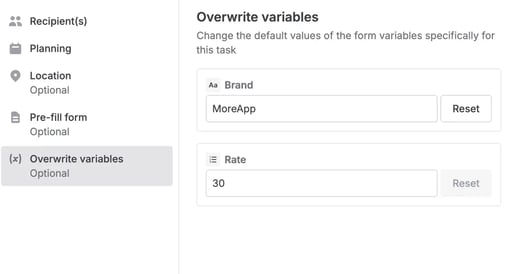
Hinweis:
- Aufgaben sind die effektivste Methode, um mithilfe von Variablen dynamische Werte in Formularfelder einzufügen.
- Wenn Sie Aufgaben über die API erstellen, können Sie die Werte der Variablen auch in Ihren API-Aufrufen überschreiben.
3.1. True- oder False-Variablen überschreiben
Bei der Arbeit mit Aufgaben ist es sinnvoll, die Variable „Wahr oder Falsch“ hinzuzufügen. Auf diese Weise können Sie beim Anlegen einer neuen Aufgabe den Wert für jede Aufgabe überschreiben.
Wenn Sie beispielsweise eine „Wahr oder Falsch“-Variable mit dem Namen „Ist dies dringend?“ haben, können Sie diese je nach Dringlichkeit des Falls anpassen.
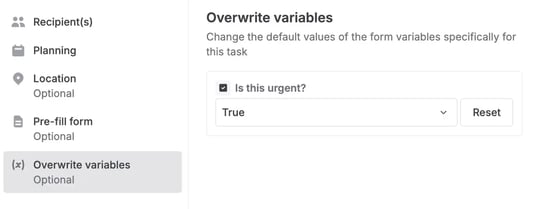
Wenn Sie diesen Wert durch „True“ überschreiben, zeigt die Aufgabe die spezifischen Felder an, die gemäß der zuvor von Ihnen konfigurierten Regel sichtbar sein müssen.
4. Formularvariablen löschen
Falls Sie eine der vorhandenen Variablen entfernen möchten, rufen Sie den Abschnitt „Formularvariablen“ auf und suchen Sie die Variable, die Sie löschen möchten. Klicken Sie auf das Papierkorbsymbol, um die Variable zu entfernen.
5. Beispiel anzeigen
Stellen Sie sich ein Unternehmen vor, das Inspektionen für verschiedene Kunden durchführt, wobei für jeden Kunden ein anderer Stundensatz gilt.
- Typ: Zahl
- Standardwert: 30
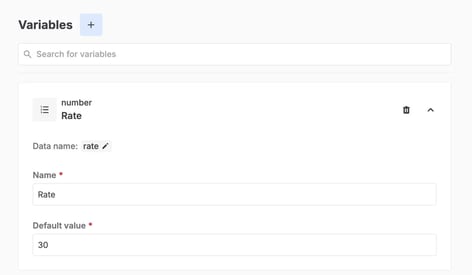
Dieser Satz wird dann im Feld „Berechnung“ verwendet. Beispiel: Gesamtkosten = Stunden * Satz.
Mithilfe von Regeln können Sie den Wert der Variablen „Satz“ je nach dem Kunden, den Sie gerade bearbeiten, anpassen.
Wenn Sie mit Aufgaben arbeiten, können Sie den Satzwert beim Anlegen der Aufgabe für einen bestimmten Kunden überschreiben.
Formularvariablen helfen Ihnen dabei, die Gesamtkosten mit dem richtigen Wert für jeden Kunden anzuzeigen, ohne dass zusätzliche Berechnungen im Formular erforderlich sind.
Möchten Sie als erster unsere neuesten Tutorials erhalten? Besuchen Sie uns auf YouTube und abonnieren Sie unseren MoreApp-Kanal.
undefined