![MOREAPP_LOGO-02_Logo Blue-2.png]](https://helpcenter.moreapp.com/hs-fs/hubfs/MOREAPP_LOGO-02_Logo%20Blue-2.png?height=35&name=MOREAPP_LOGO-02_Logo%20Blue-2.png)
Ainda não tem uma conta MoreApp? Inscreva-se aqui.
Este recurso está disponível nos planos Branch, Tree e Forest. Visite nossa página de preços.
O que são Variáveis?
As Variáveis permitem que você defina um valor uma única vez e o utilize em qualquer lugar do formulário. Elas ampliam o conceito de variáveis, como nome de usuário, tornando seus formulários mais escaláveis e fáceis de manter.
A ideia deste recurso é que o usuário final não possa modificar os valores provenientes das variáveis.
Os valores das Variáveis de formulário são sempre definidos previamente no Editor de Formulários, mas podem ser substituídos por valores especificados em uma tarefa. Dessa forma, você pode personalizar formulários para cada tarefa sem precisar editar o formulário.
Para garantir o uso correto, cada variável possui um tipo definido: número, data, texto, entre outros.
Você pode utilizar Variáveis em qualquer lugar onde os placeholders sejam suportados. Também pode utilizá-las em regras e cálculos, bem como na saída de dados (API ou Webhooks).
Por que utilizar Variáveis?
Você pode utilizar Variáveis de formulário para:
- Substituir campos ocultos em cálculos: Em vez de adicionar campos numéricos ocultos, você pode definir uma variável e incluí-la no cálculo, para que seja substituída automaticamente em cada envio ou tarefa.
- Enviar dados externos para seu fluxo de trabalho: Você pode anexar identificados externos ou metadados para associar os envios aos seus sistemas internos e automatizar os fluxos de trabalho de forma simples.
- Controlar o comportamento do formulário com um único formulário: Em vez de duplicar formulários, você pode utilizar variáveis para controlar a lógica. Isso permite reutilizar um único formulário em diversos cenários.
Como configurar Variáveis?
1. Criar uma Variável
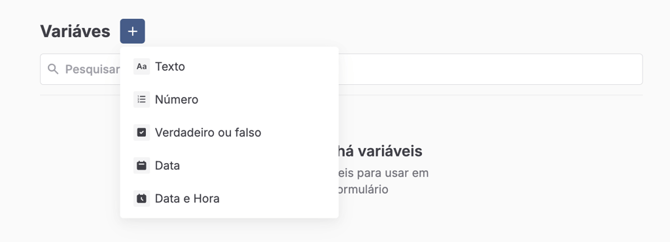
Abra um formulário na Plataforma MoreApp e clique em Editar formulário. Vá para a seção Variáveis no menu e clique no ícone + para adicionar uma variável.
Primeiro, escolha o tipo de variável. Selecione o tipo correto para evitar erros.
Em seguida, adicione o nome e o valor padrão. Utilize nomes claros e descritivos para identificar facilmente cada variável.
2. Utilizar a Variável no seu formulário
Depois de criar a variável, você poderá utilizá-la no formulário. É possível adicioná-la em cálculos, regras, e-mails, entre outros.
As variáveis podem mudar em cada envio sem necessidade de modificar o formulário.
2.1. Utilizar Variáveis em cálculos
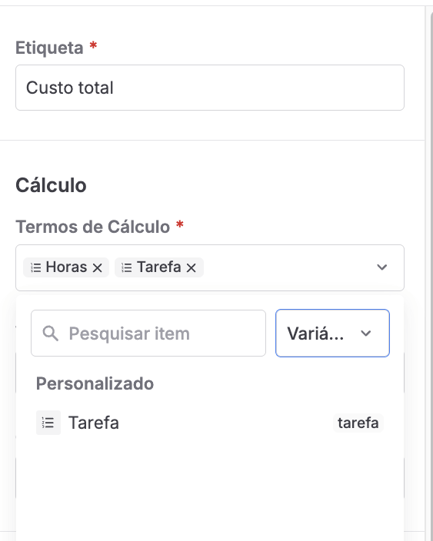
Adicione a variável criada como um Termo de Cálculo em seus campos de Cálculo. Para encontrar o item correto, acesse o menu suspenso Variáveis dentro das configurações do campo de Cálculo.
As variáveis ajudam a evitar cálculos adicionais em seus formulários.
2.2. Utilizar Variáveis em regras
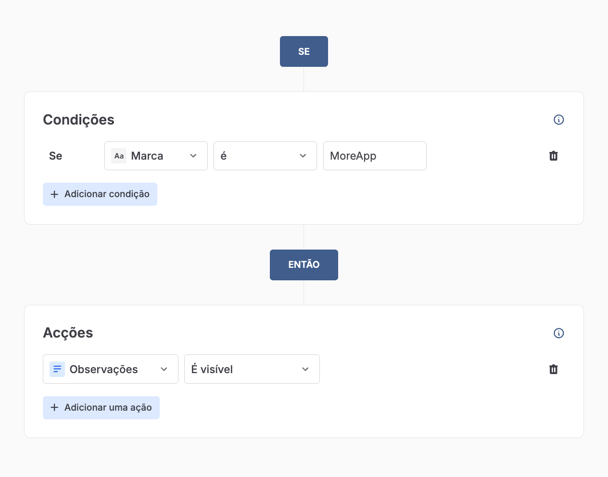
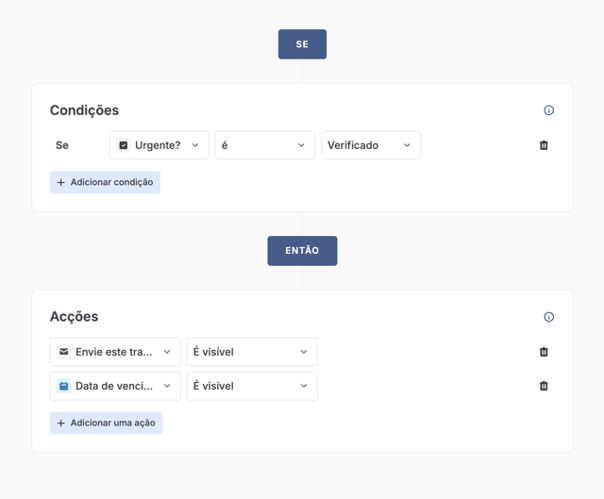
Ao criar regras, você pode adicionar uma variável como condição para executar uma ação quando ela corresponder a um valor específico.
2.3. Utilizar Variáveis como filtro no campo Pesquisa
Se você trabalha com campos de Pesquisa e precisa filtrar itens, as Variáveis são muito úteis.
Por exemplo, crie uma variável do Texto chamada Região.
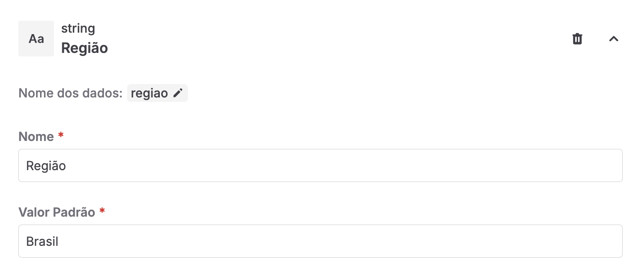
Utilize essa Variável como filtro no campo Pesquisa.
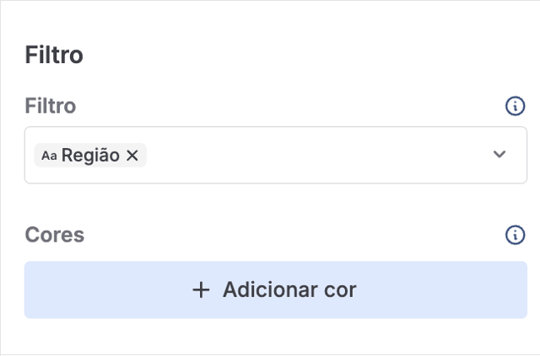
Ao preencher o formulário, você verá apenas os itens relacionados àquela região específica no campo Pesquisa.
Você pode substituir o valor da Variável por meio de Tarefas para que isso funcione. Veja mais informações na seção 3.
2.4. Exibir Variáveis em seus relátorios
As Variáveis não aparecem por padrão no PDF. Se deseja adicioná-las aos relátorios em PDF, será necessário utilizar código HTML e incluir os placeholders apropriados.
Você também pode utilizar os placeholders das Variáveis nas integrações Word ou Excel.
A lógica é a mesma utilizada para os demais campos do formulário. Por exemplo, se você tiver a variável “Tarefa”, o placeholder a ser utilizado é ${tarefa}.
- Para o PDF, inclua o seguinte código em seu HTML:
<tr class="${_hideWhenEmpty(tarefa)}">
<td class="more-field-label">Tarefa</td>
<td>${tarefa}</td>
</tr>
- Para Word ou Excel, basta utilizar o placeholder {tarefa}
3. Substituir o valor em uma Tarefa
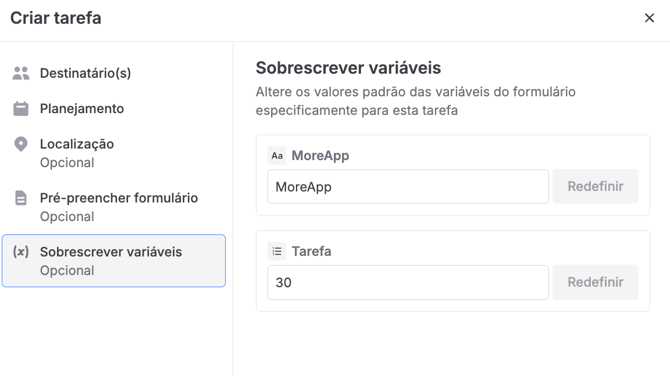
Ao criar uma tarefa, você pode substituir o valor padrão por um valor específico para a Variável.
Ao acessar a seção Sobrescrever variáveis, a lista de variáveis disponíveis será exibida. Se necessário, você poderá modificar aquelas que deseja ajustar para a tarefa.
Você pode clicar em Redefinir para retornar ao valor padrão da variável.
Notas:
- As Tarefas são a forma mais poderosa de implementar valores dinâmicos em campos de formulário utilizando Variáveis.
- Se você criar tarefas por meio da API, também poderá substituir os valores das variáveis em suas chamadas de API.
3.1 Substituir variáveis do tipo Verdadeiro ou Falso
Ao trabalhar com Tarefas, é útil adicionar variáveis do tipo “Verdadeiro ou Falso”. Dessa forma, ao criar uma nova tarefa, você poderá substituir o valor para cada caso.
Por exemplo, se você tiver uma variável do tipo “Verdadeiro ou Falso” chamada ‘Isso é urgente?’, poderá ajustá-la de acordo com a urgência do caso.
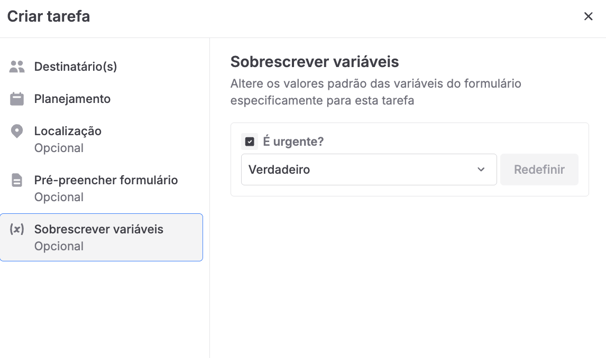
Se substituir o valor por “Verdadeiro”, a tarefa exibirá os campos específicos que devem ficar visíveis com base na regra configurada anteriormente.
4. Excluir Variáveis
Se precisar remover uma variável existente, acesse a seção Variáveis e localize a variável que deseja excluir. Clique no ícone da lixeira para removê-la.
5. Exemplo
Imagine uma empresa que realize inspeções para diferentes clientes, e cada cliente possui uma tarifa horária diferente.
- Tipo: Número
- Valor padrão: 30
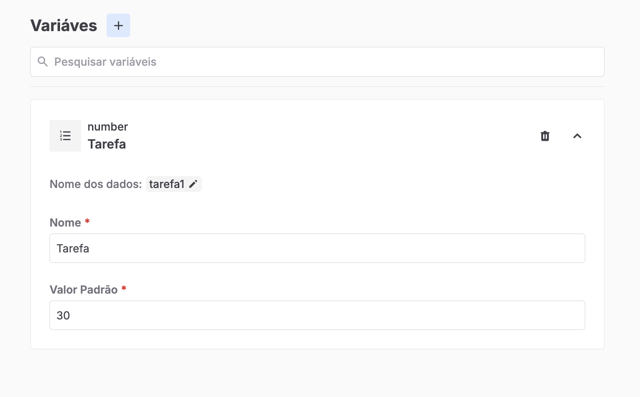
Essa tarifa será utilizada posteriormente em um campo de Cálculo. Por exemplo: Custo total = horas * tarifa.
Se trabalhar com tarefas, poderá substituir o valor correto para cada cliente, sem a necessidade de adicionar cálculos extras ao formulário.
As variáveis de formulário vão assistir você a exibir o custo total com o valor correto para cada cliente, sem a necessidade de cálculos adicionais no formulário.
Se deseja ser o primeiro a ver nossos tutoriais, vá até nosso Canal no Youtube e Inscreva-se!