![MOREAPP_LOGO-02_Logo Blue-2.png]](https://helpcenter.moreapp.com/hs-fs/hubfs/MOREAPP_LOGO-02_Logo%20Blue-2.png?height=35&name=MOREAPP_LOGO-02_Logo%20Blue-2.png)
Vous n'avez pas encore de compte MoreApp ? Inscrivez-vous ici.
Que sont les Variables de Formulaire ?
Les Variables de Formulaire vous permettent de définir une valeur une seule fois et de l'utiliser partout dans votre formulaire. Elles étendent le concept de variables existantes, comme le nom d'utilisateur, pour rendre vos formulaires plus évolutifs et faciles à maintenir.
L'idée de cette fonctionnalité est que l'utilisateur final ne peut pas modifier les valeurs issues des variables.
Les valeurs des Variables de Formulaire sont toujours prédéfinies dans le Créateur de Formulaire, mais peuvent être remplacées par des valeurs spécifiées dans une tâche. Vous pouvez ainsi personnaliser vos formulaires par tâche sans modifier le formulaire lui-même.
Pour garantir une utilisation correcte, chaque variable possède un type défini : nombre, date, texte, etc.
Vous pouvez utiliser les variables de formulaire partout où les placeholders sont pris en charge, ainsi que dans les règles, les calculs et les sorties de données (API ou webhooks).
Pourquoi utiliser les Variables de Formulaire ?
Les variables de formulaire vous permettent de :
- Remplacer les champs cachés dans les calculs : Au lieu d'ajouter des champs numériques cachés, définissez une variable et intégrez-la au calcul, elle sera automatiquement remplacée à chaque enregistrement ou tâche.
- Envoyez des données externes dans votre flux de travail : Associez des identifiants externes ou des métadonnées pour relier les enregistrements à votre système interne et automatiser vos flux de travail.
- Contrôler le comportement du formulaire avec un seul formulaire : Plutôt que de dupliquer vos formulaires, utilisez des variables pour contrôler la logique et réutiliser un même formulaire dans plusieurs contextes.
Comment configurer les variables de formulaire
1. Créer une Variable de Formulaire
Ouvrez un formulaire sur la Plateforme MoreApp et cliquez sur Modifier formulaire. Accédez à la section Variables dans le menu, puis cliquez sur l'icône + pour ajouter une variable.
Commencez par choisir le type de variable. Sélectionnez le bon type pour éviter toute erreur.
Ajoutez ensuite un nom et une valeur par défaut. Utilisez des noms clairs et descriptifs pour identifier facilement chaque variable.
.png?width=527&height=241&name=SCR-20260615-mfnl%20(1).png)
2. Utiliser la Variable de Formulaire dans votre formulaire
Une fois la variable créée, vous pouvez l'utiliser dans le formulaire. Vous pouvez l’ajouter dans les calculs, les règles, les e-mails, etc.
Les valeurs des variables peuvent changer à chaque enregistrement sans modifier le formulaire.
2.1. Utiliser les variables dans les Calculs
Ajoutez la variable créée en tant que terme dans vos champs de calcul. Pour la retrouver, rendez-vous dans le menu déroulant Variables des paramètres de calcul.
Les variables vous permettent d'éviter des calculs superflus dans vos formulaires.
.png?width=330&height=398&name=SCR-20260615-mkbm%20(1).png)
2.2. Utiliser les variables dans les Règles
Lorsque vous créez des règles, vous pouvez ajouter la variable en tant que condition pour déclencher une action lorsqu’elle correspond à une valeur spécifique.
.png?width=452&height=337&name=SCR-20260615-mltg%20(1).png)
2.3 Utiliser les Variables comme Filtre dans le champ Recherche
Si vous travaillez avec des champs Recherche et vous avez besoin de filtrer les éléments, les Variables sont utiles.
Par exemple, créez une variable Texte pour Région.
.png?width=385&height=162&name=SCR-20260615-mphv%20(1).png)
Utilisez cette Variable comme filtre du champ Recherche.
.png?width=356&height=219&name=SCR-20260615-mpja%20(1).png)
Lors de la saisie dans le formulaire, le champ Recherche n'affichera que les éléments liés à la région spécifique. Vous pouvez remplacer la valeur de la variable via les tâches pour que cela fonctionne. Consultez la section 3 pour en savoir plus.
2.4. Afficher les Variables dans vos rapports
Les Variables n'apparaissent pas par défaut dans le PDF. Pour les inclure dans vos rapports PDF, vous devrez utiliser du code HTML et intégrer les placeholders appropriés.
Vous pouvez également utiliser les placeholders des Variables dans les intégrations Word ou Excel.
La logique est la même que pour tous les autres champs du formulaire. Par exemple, pour la variable Taux, le placeholder à utiliser est ${taux}.
- Pour le PDF, incluez dans votre HTML le code suivant :
- <tr class="${_hideWhenEmpty(taux)}">
<td class="more-field-label">Taux</td>
<td>${taux}</td>
</tr>
- <tr class="${_hideWhenEmpty(taux)}">
- Pour Word ou Excel, insérez simplement le placeholder {taux}.
3. Remplacer la valeur dans une tâche
Lors de la création d'une tâche, vous pouvez remplacer la valeur par défaut par une valeur personnalisée dans la variable de formulaire.
Dans la section Remplacer les variables, la liste des variables disponibles s'affiche. Modifiez celles que vous souhaitez ajuster pour la tâche.
Cliquez sur Réinitialiser pour revenir à la valeur par défaut de la variable.
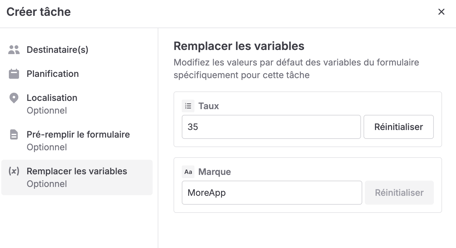
Remarques :
- Les tâches sont le moyen le plus puissant d'implémenter des valeurs dynamiques dans les champs de formulaire via les Variables.
- Si vous créez des tâches via API, vous pouvez également remplacer les valeurs des variables dans vos appels API.
3.1. Remplacer les variables Vrai ou Faux
Lorsque vous travaillez avec des tâches, il est utile d'ajouter une variable Vrai ou Faux. Ainsi, lors de la création d'une nouvelle tâche, vous pourrez remplacer la valeur pour chaque tâche individuellement.
Par exemple, si vous avez une variable Vrai ou Faux nommée « Est-ce urgent ? », vous pouvez l'ajuster en fonction du niveau d'urgence du cas.
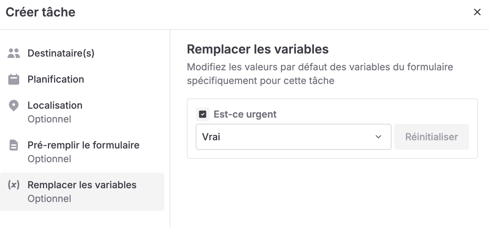
Si vous la remplacez par Vrai, la tâche affichera les champs spécifiques qui doivent être visibles en fonction de la règle que vous avez configurée précédemment.
.png?width=498&height=395&name=SCR-20260615-mvyu%20(1).png)
4. Supprimer des variables de Formulaire
Si vous souhaitez supprimer une variable existante, accédez à la section Variables et repérez la variable à supprimer. Cliquez sur l'icône corbeille pour la supprimer.
5. Exemple concret
Imaginez une entreprise qui réalise des inspections pour différents clients, chacun ayant un taux horaire différent.
- Type : Nombre
- Valeur par défaut : 30
.png?width=497&height=299&name=SCR-20260615-nepv%20(1).png)
Ce taux sera ensuite utilisé dans le champ Calcul. Par exemple : Coût total = heures × taux.
Si vous travaillez avec des tâches, vous pouvez remplacer la valeur du taux lors de la création de la tâche pour un client spécifique.
Les Variables de Formulaire vous permettront d'afficher le coût total avec la valeur correcte pour chaque client, sans avoir à multiplier les calculs dans le formulaire.
Vous voulez être le premier à voir nos derniers tutoriels ? Allez sur notre chaîne YouTube et cliquez sur le bouton S'abonner !