![MOREAPP_LOGO-02_Logo Blue-2.png]](https://helpcenter.moreapp.com/hs-fs/hubfs/MOREAPP_LOGO-02_Logo%20Blue-2.png?height=35&name=MOREAPP_LOGO-02_Logo%20Blue-2.png)
1. Neues Subformular hinzufügen
Es gibt zwei verschiedene Möglichkeiten, ein neues Subformular zu erstellen:
-
Subformular Feld: Gehen Sie zum Formular-Generator und fügen Sie Ihrem Formular ein neues Subformular hinzu. Klicken Sie bei der Konfiguration des Feldes auf „+ Neu“. Fügen Sie die gewünschten Felder in das Subformular ein. Kehren Sie anschließend zum Hauptformular zurück.
-
Subformular Tab: Wechseln Sie im Menü zur Registerkarte „Subformulare“ und klicken Sie auf das Pluszeichen (+), um ein neues Subformular zu erstellen. Geben Sie dem Subformular einen Namen und fügen Sie die gewünschten Felder hinzu.
Hinweis: Weitere Informationen zur Arbeit mit Subformularen finden Sie in diesem Beitrag.
2. Verwenden Sie ein vorhandenes Subformular
Um ein vorhandenes Subformular in einem neuen Subformular zu verwenden, fügen Sie dem Formular ein Subformularfeld hinzu. Klicken Sie nun auf das Dropdown-Menü und wählen Sie das gewünschte Subformular aus.
Hinweis: Sie können nur Subformulare auswählen, die innerhalb desselben Formulars erstellt wurden.
Für jedes neue Subformular müssen Sie die Eigenschaften wie die Beschriftung und die Zusammenfassung des Subformulars konfigurieren.
3. Subformulare verwalten
Gehen Sie zum Menü auf der linken Seite und klicken Sie auf die Registerkarte Subformulare. Hier finden Sie eine Übersicht über alle vorhandenen Subformulare für ein bestimmtes Formular sowie darüber, für wie viele Felder jedes Subformular verwendet wird.
Durch Klicken auf die drei Punkte können Sie die Subformulare umbenennen, duplizieren oder löschen.
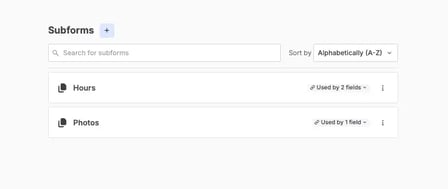
Hinweis: Wenn Sie ein Subformular aus der Liste löschen, werden die Felder des Subformulars im Formular leer sein und es wird eine Fehlermeldung angezeigt.
4. Veränderungen in Subformulare
Wenn Sie Änderungen an einem Subformular vornehmen, das in mehr als einem Feld des Formulars verwendet wird, werden diese Änderungen in allen Feldern übernommen.
Hinweise:
-
Die Codeansicht für das PDF jedes Subformulars bleibt unverändert. Die Änderungen werden auch dort übernommen.
-
Die Beschriftung, der Text der Schaltfläche „Hinzufügen“, die Zusammenfassung des Subformulars sowie die Mindest- und Höchstwerte bleiben unverändert.
Möchten Sie als Erster die neusten Tutorials erhalten? Besuchen Sie uns auf YouTube und abonnieren Sie unseren MoreApp-Kanal.