![MOREAPP_LOGO-02_Logo Blue-2.png]](https://helpcenter.moreapp.com/hs-fs/hubfs/MOREAPP_LOGO-02_Logo%20Blue-2.png?height=35&name=MOREAPP_LOGO-02_Logo%20Blue-2.png)
Nog geen MoreApp account? Meld je hier aan.
1. Voeg een nieuw subformulier toe
Er zijn twee verschillende manieren om een nieuw subformulier te maken:
-
Subform veld: Ga naar de Form Builder en voeg een nieuw Subform veld toe aan je formulier. Klik bij het configureren van het veld op + Maak nieuw subformulier. Voeg de gewenste velden toe binnen het subformulier. Ga daarna terug naar het hoofdformulier.
-
Subformulieren-tab: Ga naar de Subformulieren-tab in het menu en klik op het + teken om een nieuw subformulier te maken. Geef het subformulier een naam en voeg de gewenste velden toe.
Opmerking: Voor meer details over het werken met subformulieren, bekijk dit Help Center-artikel.
2. Gebruik een bestaand subformulier
Om een bestaand subformulier te gebruiken in een nieuw Subform veld, voeg je een Subform veld toe aan het formulier. Klik vervolgens op het dropdown menu en selecteer het subformulier dat je wilt gebruiken.
Opmerking: Je kunt alleen subformulieren selecteren die binnen hetzelfde formulier zijn gemaakt.
Voor elk nieuw Subform veld moet je de eigenschappen configureren, zoals het label en de samenvatting van het subformulier.
3. Beheer subformulieren
Ga naar het menu aan de linkerkant en klik op de Subformulieren-tab. Hier vind je een overzicht van alle bestaande subformulieren voor een specifiek formulier en in hoeveel velden elk subformulier wordt gebruikt.
Door op de drie puntjes te klikken, kun je de subformulieren hernoemen, dupliceren of verwijderen.
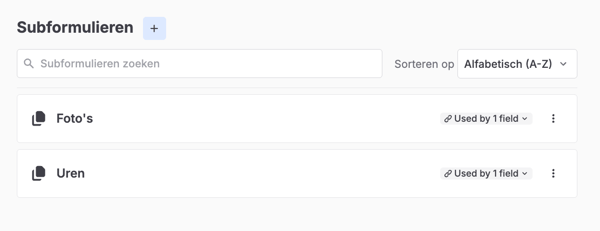
Opmerking: Als je een subformulier uit de lijst verwijdert, zullen de Subform velden van het formulier leeg zijn en een foutmelding tonen.
4. Wijzigingen in subformulieren
Als je wijzigingen aanbrengt in één subformulier dat in meer dan één veld van het formulier wordt gebruikt, worden de wijzigingen in alle velden toegepast.
Opmerkingen:
-
De codeweergave voor de PDF van elk subformulier zal hetzelfde zijn. Wijzigingen worden daar ook toegepast.
-
Het label, de tekst van de knop ‘Toevoegen’, de samenvatting van het subformulier, minimum en maximum worden niet gewijzigd.
Wil je meteen op de hoogte zijn van de nieuwste tutorials? Ga naar YouTube en klik op de rode Abonneren knop!