![MOREAPP_LOGO-02_Logo Blue-2.png]](https://helpcenter.moreapp.com/hs-fs/hubfs/MOREAPP_LOGO-02_Logo%20Blue-2.png?height=35&name=MOREAPP_LOGO-02_Logo%20Blue-2.png)
Ainda não tem uma conta MoreApp? Inscreva-se aqui.
1. Criar um novo subformulário
Existem dois métodos diferentes para adicionar um novo subformulário:
- Campo do Subformulário: No Editor de Formulários, insira um novo campo de Subformulário no seu formulário. Ao definir esse campo, clique em
. Adicione os campos desejados ao subformulário. Quando terminar, volte ao subformulário principal.
- Aba Subformulários: Na aba Subformulários, clique no botão
Nota: Pode ser útil verificar como funciona melhor com o uso dos subformulários, este artigo do nosso Help Center detalha tudo mais.
2. Use um subformulário existente
Adicione um campo de Subformulário no formulário. Depois, clique no menu suspenso e escolha o Subformulário que quer usar.
Nota: Apenas pode escolher Subformulários feitos dentro do mesmo formulário.
Para cada novo campo de Subformulário, defina a Etiqueta e o Resumo do Subformulário.
3. Gerenciar Subformulários
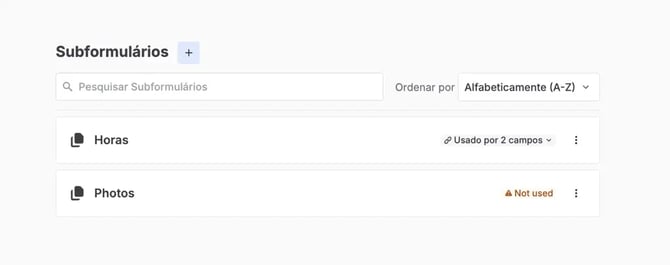
Vá até o menu à esquerda e clique na aba Subformulários. Aqui você encontrará uma visão geral de todos os Subformulários existentes para um formulário específico e quantos cada Subformulário abrange.
Ao clicar nos três pontos, você pode renomear, duplicar ou excluir os Subformulários.
4. Alterações nos Subformulários
Se modificar um subformulário utilizado em mais do que um campo do seu formulário, as alterações serão aplicadas em todos esses campos.
Dicas:
-
A vista de código para o PDF de cada Subformulário será a mesma. As alterações serão também aplicadas nessa visualização.
-
A Etiqueta, o texto do botão, o Resumo do Subformulário e o Mínimo/Máximo não serão alterados.
Quer ser o primeiro a ver nossos últimos tutoriais? Vá até o nosso Canal do YouTube e Inscriva-se!