![MOREAPP_LOGO-02_Logo Blue-2.png]](https://helpcenter.moreapp.com/hs-fs/hubfs/MOREAPP_LOGO-02_Logo%20Blue-2.png?height=35&name=MOREAPP_LOGO-02_Logo%20Blue-2.png)
Noch keinen MoreApp-Account? Hier anmelden!
1. Pin-Feld verwenden
Nachdem Sie sich bei der MoreApp-Plattform angemeldet haben, können Sie ein Formular auswählen, in dem das Pin-Feld verwendet werden soll. Klicken Sie dazu auf Formular bearbeiten und fügen Sie das Pin-Feld einfach per Doppelklick zu Ihrem Formular hinzu.
2. Feld anpassen
Sie können dem Pin-Feld eine Beschriftung unter Label geben, indem Sie auf das Stift-Symbol in der oberen linken Ecke des Feldes klicken. Um ein Bild auszuwählen, klicken Sie auf Symbol auswählen. Sie können Nutzern auch die Erlaubnis erteilen, ein Bild zu ändern, indem Sie die Checkbox Benutzer erlauben, Bild zu ändern aktivieren.
Die Nutzer können ein Foto oder eine PDF-Datei von ihrem Mobilgerät hochladen, um sie im Pin-Feld zu verwenden. Die PDF-Datei kann von Dropbox, Google Drive oder anderen Quellen hochgeladen werden. MoreApp konvertiert die erste Seite der PDF-Datei in ein SVG-Bild.
Hinweis: Das Ergebnis des Pin-Feldes ist nur im Anhang der E-Mail sichtbar.
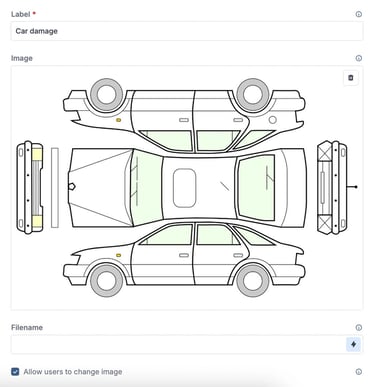
3. Pins konfigurieren
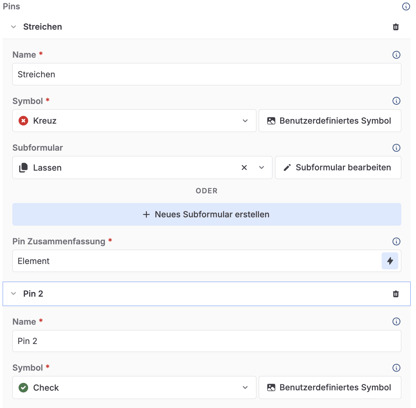
Um mit der Konfiguration des Feldes fortzufahren, geben Sie jeder Anstecknadel einen Namen und wählen Sie ein Symbol. Sie können ein einzigartiges Symbol hinzufügen oder eines der Standardsymbole auswählen.
Sie können auch ein Unterformular für jede Stecknadel mit weiteren Informationen erstellen, um sie im Detail zu erklären. Dies kann ein bestehendes Unterformular sein oder ein neues, das Sie erstellen.
Füllen Sie schließlich das Listenelement (Wiederholung in der App) und die Tracking-ID (Titel des Pins) aus. Es können auch Platzhalter aus den Unterformularen verwendet werden, die innerhalb dieser Pins erstellt wurden. Klicken Sie nun auf Speichern.
Hinweis: Sie können bis zu 10 verschiedene Pins konfigurieren.
4. Pins hinzufügen
Öffnen Sie Ihr Gerät und fangen Sie an, Pins hinzuzufügen! Sie können die verschiedenen Pins zum Bild hinzufügen.
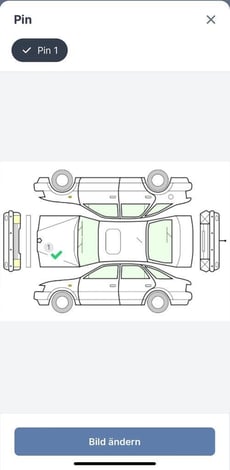
Klicken Sie auf das Bild, um die Pins hinzuzufügen. Wenn Sie ein Subformular für den Pin konfiguriert haben, wird ein neues Fenster angezeigt. Sie bei Bedarf ein Foto und eine Bemerkung zum Pin hinzufügen können.
Sobald Ihre Pins dem Bild hinzugefügt wurden, können Sie die Position der Pins bearbeiten. Klicken Sie auf das Pinsymbol links neben dem Namen der Pin. Das Bild wird wieder geöffnet und Sie können die Position der Pin anpassen. Klicken Sie einfach auf die neue Position und die Pin wird verschoben.
Sie können die Details der Pin auch anzeigen, indem Sie auf das Symbol mit den drei Linien und dann auf Öffnen klicken.
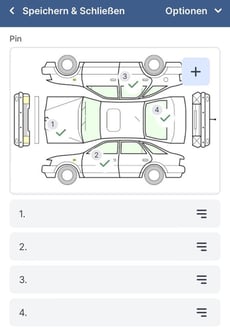
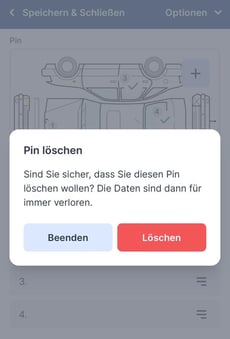
Wenn Sie eine Pin löschen möchten, klicken Sie auf das Papierkorbsymbol und dann auf Löschen.
5. Glückwunsch
Sie haben nun das Pin-Feld erfolgreich zu Ihrem digitalen Formular hinzugefügt! Das Pin-Feld fügt Ihrem Formular zusätzliche Informationen zu Fotos, einem Grundriss oder einer Karte hinzu.
Möchten Sie als Erster die neusten Tutorials erhalten? Besuchen Sie uns auf YouTube und abonnieren Sie unseren MoreApp-Kanal.