![MOREAPP_LOGO-02_Logo Blue-2.png]](https://helpcenter.moreapp.com/hs-fs/hubfs/MOREAPP_LOGO-02_Logo%20Blue-2.png?height=35&name=MOREAPP_LOGO-02_Logo%20Blue-2.png)
¿Todavía no tienes una cuenta en MoreApp? Regístrate aquí.
1. Agrega el campo Pin
Una vez hayas iniciado sesión en la Plataforma de MoreApp, selecciona el formulario en el que quieres añadir el campo. Haz click en Editar y luego en el campo de Pin para agregarlo a tu formulario de manera automática.
2. Configura el Campo
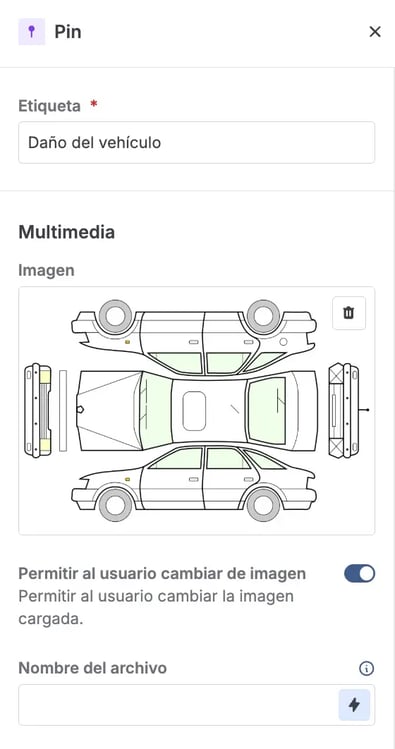
Haz click en el campo de Pin y dale un nombre, en Etiqueta. Puedes añadir una imagen al campo para fijar información adicional en él, haciendo click en Seleccionar Imagen.
Si quieres que los usuarios puedan modificar esta imagen, en el momento de rellenar el formulario, activa la opción Permitir al usuario cambiar de imagen.
Los usuarios podrán subir una foto o un archivo PDF desde su dispositivo móvil para utilizarlo en el campo de Pin. El archivo PDF puede subirse desde Dropbox, Google Drive o desde otras fuentes. MoreApp convierte la primera página del archivo PDF en una imagen SVG.
También es posible configurar el nombre del archivo para la imagen del Pin.
El resultado del campo Pin solo es visible en el archivo adjunto del email.
3. Configura los pines
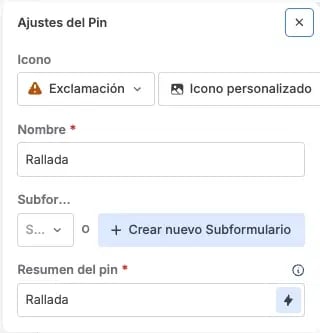
Para continuar con la configuración del campo, da un nombre a cada pin y selecciona el icono. Puedes añadir un icono único o elegir uno de los predeterminados.
También puedes crear un Subformulario para cada pin, con más información para explicar los detalles. Este puede ser un subformulario existente o uno nuevo.
Por último, rellena el Resumen del pin. Puedes escribirlo manualmente o hacer click en el icono del rayo para ver los placeholders disponibles. También puedes seleccionar placeholders de los subformularios creados dentro de estos pines.
Nota: Puedes configurar un máximo de 10 pines distintos.
4. Añade pines
Abre tu dispositivo y ¡empieza a añadir pines!
Puedes añadir, a la imagen, las distintas variantes de los pines.
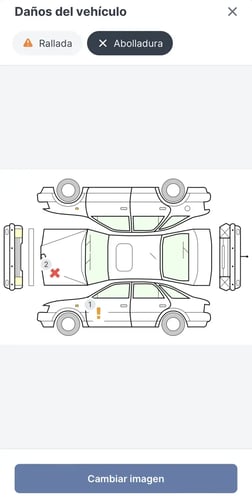
Haz click en la imagen para añadir pines. Si has configurado un subformulario para ese pin, una nueva ventana aparecerá para que puedas añadir una foto y observaciones, si es necesario.
Cuando has añadido todos los pines a la imagen, guarda los cambios y vuelve al formulario.
Asimismo, puedes editar la posición del pin. Haz click en el icono de las tres lineas, a la derecha del nombre del pin, y haz click en Mover. La imagen se abrirá de nuevo y podrás ajustar la posición del pin. Solo tienes que hacer click en el nuevo lugar y el pin se moverá.
También puedes ver los detalles del pin haciendo click en el icono de las tres lineas y en Abrir.
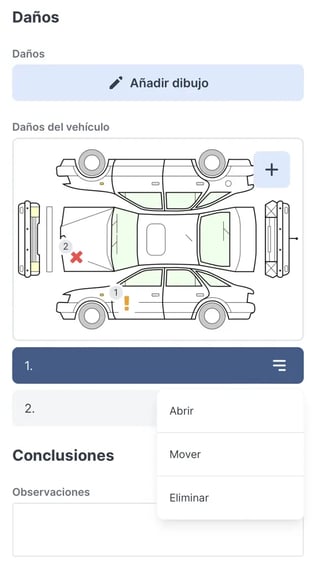
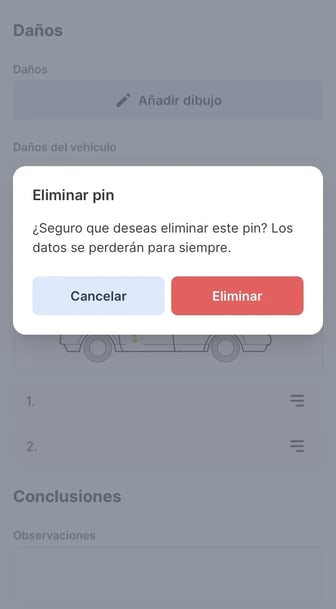
Si necesitas eliminar un pin, haz click en el icono de las tres lineas y luego haz click en Eliminar. Aparecerá una pestaña emergente, en la pantalla, para que puedas confirmar que deseas eliminar el pin. Vuelve a hacer click en Eliminar.
5. ¡Enhorabuena!
¡Has agregado correctamente el campo de Pin a tu formulario digital! Ahora puedes usarlo para añadir información adicional a tus fotos, planos de planta o mapas.
¿Quieres ver nuestros últimos tutoriales? ¡Ve a nuestro Canal de YouTube y pulsa el botón Suscribirse!