![MOREAPP_LOGO-02_Logo Blue-2.png]](https://helpcenter.moreapp.com/hs-fs/hubfs/MOREAPP_LOGO-02_Logo%20Blue-2.png?height=35&name=MOREAPP_LOGO-02_Logo%20Blue-2.png)
Ainda não tem conta MoreApp? Inscreva-se aqui.
1. Adicione o campo PinDepois de fazer login na Plataforma MoreApp, selecione o formulário ao qual deseja adicionar o campo.
Clique em Editar Formulário, dê um duplo clique no campo Pin e ele será adicionado ao seu formulário.
2. Configure o campo Pin
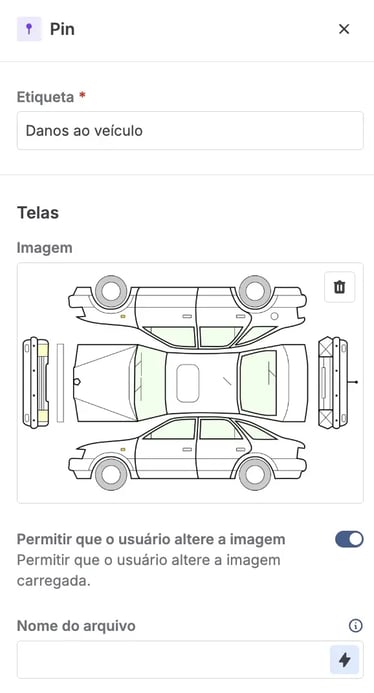
Clique no campo e defina um nome em Etiqueta.
Você pode adicionar uma imagem ao campo para marcar informações diretamente nela clicando em Selecionar Imagem.
Se quiser permitir que os usuários alterem essa imagem, ative a opção Permitir que o usuário altere a imagem.
Os usuários também podem enviar uma foto ou um arquivo PDF a partir do dispositivo móvel para utilizá-lo no campo Pin. O arquivo PDF pode ser enviado pelo Dropbox, Google Drive ou outras fontes. A MoreApp converte a primeira página do PDF em uma imagem SVG.
Também é possível configurar um nome de arquivo para a imagem do Pin.
O resultado do campo Pin fica visível apenas no anexo do e-mail.
3. Configure os Pins
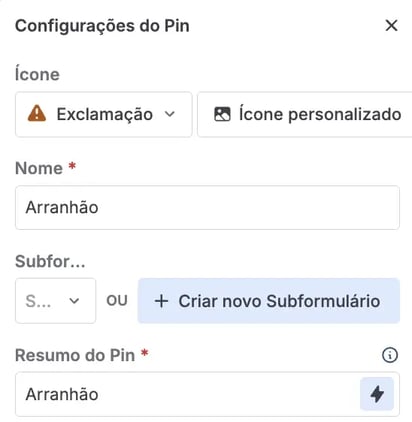
Para continuar com a configuração do campo, dê um nome a cada pin e selecione um ícone. Você pode adicionar um ícone personalizado ou escolher um dos ícones padrão.
Também é possível criar um subformulário para cada pin, permitindo adicionar informações detalhadas. Você pode selecionar um subformulário já existente ou criar um novo.
Por fim, preencha a Marcação do Pin. Você pode digitá-la manualmente ou clicar no ícone de raio para visualizar os placeholders disponíveis dos campos específicos. Também é possível utilizar placeholders.
4. Adicione os Pins
Abra o aplicativo no seu dispositivo e comece a adicionar os pins.
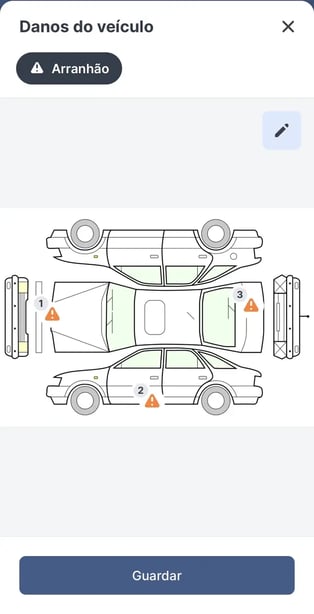
Se um subformulário tiver sido configurado para o pin, uma nova janela será exibida para que você possa adicionar uma foto e um comentário, se necessário.
Depois de adicionar todos os pins à imagem, feche a imagem e volte ao formulário. Você pode editar a posição de um pin. Clique no ícone de três linhas, à direita do nome do pin, e selecione Mover. A imagem será aberta novamente e você poderá ajustar a posição do pin. Basta clicar no novo local para movê-lo.
Também é possível visualizar os detalhes do pin clicando no ícone de três linhas e, em seguida, em Abrir.
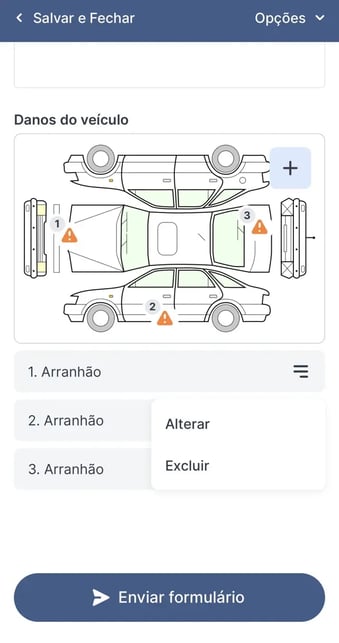
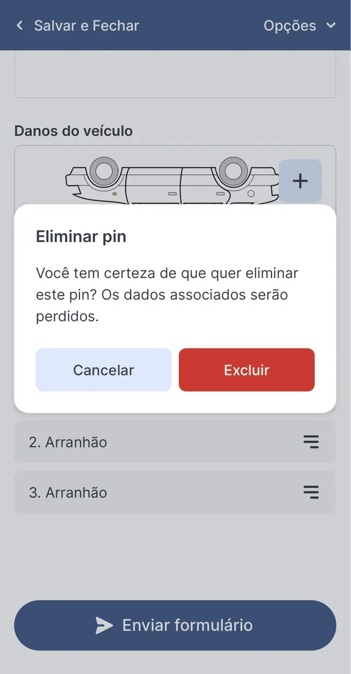
Se precisar excluir um pin, clique no ícone de três linhas e selecione Excluir. Uma janela de confirmação será exibida. Clique novamente em Excluir para confirmar a remoção do pin.
5. Parabéns!
Você adicionou o campo Pin ao seu formulário com sucesso!
Agora você pode utilizá-lo para adicionar informações extras às suas fotos, plantas baixas ou mapas.
Quer ser o primeiro a ver os nossos últimos tutoriais? Vá até ao YouTube e Subscreva!