![MOREAPP_LOGO-02_Logo Blue-2.png]](https://helpcenter.moreapp.com/hs-fs/hubfs/MOREAPP_LOGO-02_Logo%20Blue-2.png?height=35&name=MOREAPP_LOGO-02_Logo%20Blue-2.png)
¿Todavía no tienes una cuenta en MoreApp? Regístrate aquí.
1. Crea un Formulario
Ve a la Plataforma MoreApp y crea un nuevo formulario. Ven a la pestaña de campos y haz doble click en el campo de Video.
Haz click en el campo para editar las propiedades. Puedes ponerle un nombre en el campo Etiqueta.
También puedes hacer que el campo de Vídeo sea obligatorio, activando el botón ‘Obligatorio’.
Para acabar, haz click en Guardar en la esquina superior derecha de la pantalla.
2. Configura el Email
¿Quieres añadir la URL de descarga del vídeo en el email?
Accede a la pestaña Email y ve al cuerpo del email. Coloca el cursor donde quieres añadir el vídeo y haz click en el icono del rayo para que aparezca el desplegable con los campos a elegir. Ahora, selecciona el campo de vídeo.
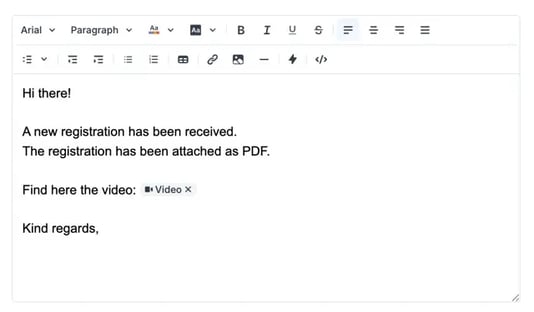
Cuando esté configurado, haz click en Publicar.
3. Graba un Vídeo
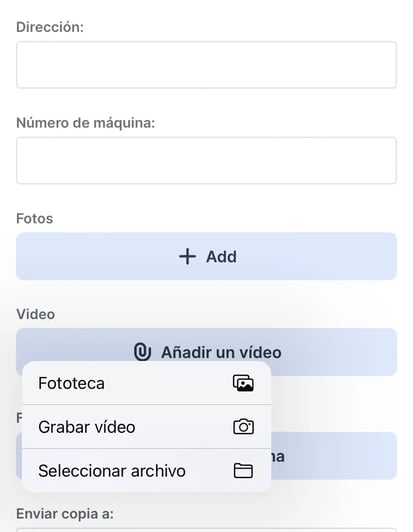
Abre tu formulario en la App. Haz click en Añadir un vídeo y aparecerán 3 opciones: Fototeca, Grabar vídeo y Seleccionar archivo. Elige la opción que prefieras y añade un nuevo vídeo.
Notas:
-
- El campo de Vídeo solo puede utilizarse en la App, no en la App Web.
- El límite de tamaño para el vídeo es de 50MB.
- Solo puedes grabar durante 60 segundos.
A continuación, pulsa Enviar formulario para mandar el formulario.
4. Descarga el Vídeo
Cuando hayas configurado los ajustes de Email y PDF podrás descargar el vídeo haciendo click en la URL mostrada en el informe PDF.
También puedes exportar los registros a Excel. El documento Excel incluirá un link de descarga del video.
¿Quieres ver todos nuestros últimos tutoriales? ¡Ve a nuestro Canal de YouTube y pulsa el botón de Suscribirse!