![MOREAPP_LOGO-02_Logo Blue-2.png]](https://helpcenter.moreapp.com/hs-fs/hubfs/MOREAPP_LOGO-02_Logo%20Blue-2.png?height=35&name=MOREAPP_LOGO-02_Logo%20Blue-2.png)
¿Todavía no tienes una cuenta en MoreApp? Regístrate aquí.
1. Remitente
Una vez que hayas iniciado la sesión en la Plataforma de MoreApp, puedes comenzar. Selecciona el formulario que quieres editar y haz click en Editar. Para configurar el correo deberás ir a la sección Email, desde la pestaña de Integraciones.
1.1. Desde
En el campo De, debes insertar el nombre del remitente. También puedes utilizar placeholders.
Los emails se envían siempre desde noeply@moreapp.com. Si quieres ajustar el dominio, puedes utilizar nuestra funcionalidad ‘Dominio de Email Personalizado’.
Nota: Esta característica está disponible a partir del plan Rama.
1.2. Responder a
En el campo Responder a, escribe la dirección de email del destinatario al que se puede responder.
2. Destinatarios
Puedes agregar uno o más destinatarios en el primer campo Destinatarios. Para agregar múltiples destinatarios, deberás separar cada email con una coma.
Nota: Puedes añadir un máximo de 35 destinatarios (incluyendo CC y BCC).
2.1. Destinatarios Dinámicos
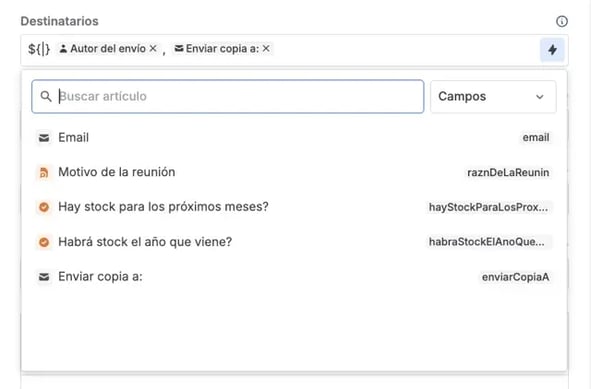
El uso de destinatarios dinámicos permite enviar el informe a una persona específica, dependiendo de las respuestas en el formulario. Para utilizar destinatarios dinámicos, debes añadir un campo de Email al formulario. También puedes elegir un email que se utilice en el campo Valor del campo de Radio o del campo de Desplegable, o un email del campo de Búsqueda.
Para configurar los destinatarios dinámicos, haz clic en el icono del rayo de la sección Destinatarios. Aparecerá una lista con los campos que puedes utilizar. Selecciona el campo que deseas utilizar como destinatario.
Nota: El campo que captura el email del destinatario dinámico debe estar en el formulario principal.
2.2. CC & BCC
En el campo CC y BCC puedes añadir uno o más emails a los que quieres enviar el formulario, separándolos con comas. Una 'Carbon Copy' (CC) es un email que se copia a uno o más destinatarios. Los emails introducidos en el campo Destinatarios y CC pueden ver todas las direcciones a las que el email fue enviado. En cambio, con una 'Blind Carbon Copy' (BCC) ni el destinatario principal ni los emails introducidos en BCC podrán ver las direcciones escritas en el apartado BCC.
3. Asunto
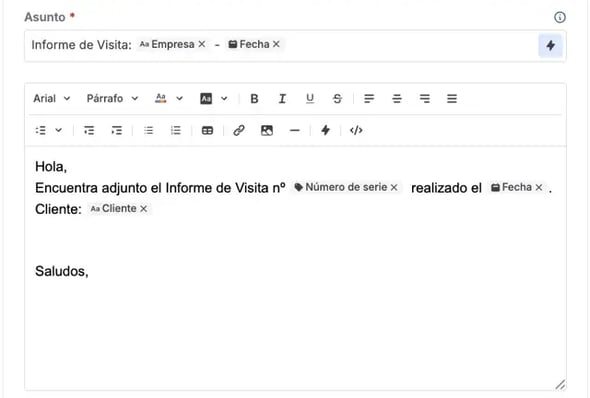
En la sección Asunto puedes rellenar el asunto del email. También puedes utilizar placeholders. Haz clic en el icono del rayo para abrir un desplegable con las opciones disponibles. Puedes elegir un placeholder para personalizar el asunto del email. También puedes escribir el texto que quieras que sea visible en el asunto del email.
4. Contenido del Email
Puedes personalizar el cuerpo del email a tu gusto, con el texto que prefieras. También puedes utilizar Placeholders. Incluso puedes utilizar código HTML para personalizar tu email.
Adicionalmente, también puedes configurar el PDF en la pestaña Email. Para obtener más información sobre cómo configurar el archivo PDF adjunto, accede aquí: Cómo Configurar el Informe PDF adjunto al Email.
4.1. Placeholders
Un placeholder es un código que muestra los datos rellenados de un campo en particular.
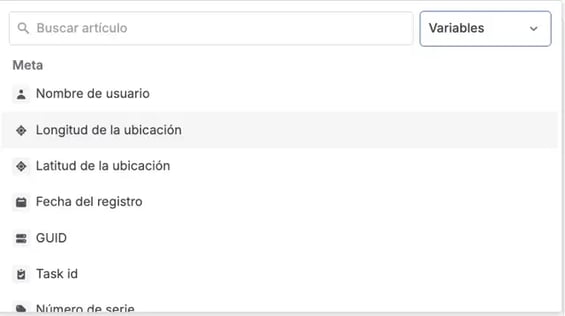
Puedes encontrar los placeholders en la pestaña Email, haciendo click en el icono del rayo en el menú del cuerpo del email.
Aquí siempre encontrarás una lista de placeholders, por defecto, como muestra la siguiente imagen.
|
Placeholder |
Explicación |
|---|---|
|
${meta.location.longitude} |
Longitud de la ubicación desde la que se envía el formulario. |
|
${meta.location.latitude} |
Latitud de la ubicación desde la que se envía el formulario. |
|
${meta.registrationDate} |
Fecha de envío del registro. |
|
${meta.guid} |
Referencia única a un envío específico. |
|
${meta.taskId} |
Referencia a la tarea en la que se basó el envío. |
|
${meta.serialNumber} |
Número de serie único de envío del formulario. |
|
${info.formName} |
Nombre del formulario. |
|
${info.userId} |
Nombre del usuario (dirección de email) que envió el formulation. |
Nota: Los siguientes campos no son compatibles con el cuerpo del email: Subformulario, Foto, Firma, Dibujo, Vídeo, Encabezado, HTML, Etiqueta, Imagen y Ayuda.
5. Emojis
Es posible añadir emojis a tu email. Puedes añadirlos en los campos De y Asunto, pero también puedes introducirlos en el cuerpo del email.
-
Los usuarios de Mac pueden encontrar los emoticonos disponibles usando ⌘ + CTRL + ESPACIO.
-
Los usuarios de Windows pueden copiar y pegar los emoticonos de internet.
6. Adjunta las imágenes
Por defecto, la opción Adjuntar todos los archivos al mail está seleccionada. Esto significa que todas las fotos se enviarán como archivos adjuntos separados. Puedes desmarcar esta opción si deseas que las fotos y las firmas solo aparezcan como una miniatura en el PDF.
Cuando un email tiene más de 19MB, debido a fotos de gran tamaño, las imágenes no se añadirán como archivos adjuntos, pero se incluirá un enlace de descarga en el email.
Nota: El enlace de descarga es válido durante los próximos 7 días.
7. Configura el Email del Subformulario
Si has añadido campos de Subformulario a tu formulario, también puedes configurar su email. Abre el subformulario y ve a la pestaña Email. La configuración del email del subformulario se incluirá en el email del formulario principal.
Si lo deseas, puedes utilizar placeholders en el cuerpo del email para personalizar el texto. También es posible marcar las casillas que aparecen debajo del email del subformulario, en la sección de PDF, para ocultar los campos no rellenados y para alinear los datos horizontalmente.
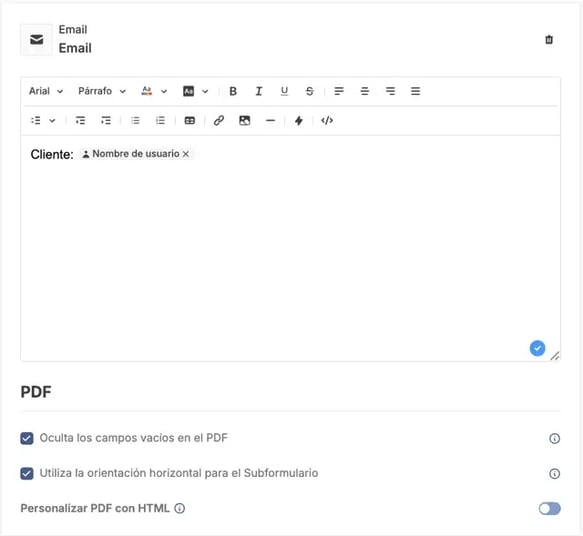
Haz click en Personalizar PDF con HTML para modificar el diseño del informe PDF, editando el código HTML. Ve a la pestaña Vista Previa para ver el diseño de tu subformulario en el informe PDF.
Nota: Esta característica está disponible en los planes Rama, Árbol y Bosque.
8. Añade Múltiples Emails
Si quieres enviar diferentes emails, a distintos destinatarios, tienes la opción de configurar varias plantillas de email.
Una vez hayas configurado el texto del email de tu primera plantilla, desliza hacia abajo y haz click en Añadir email. Un nuevo email aparecerá y solamente tendrás que seguir los mismos pasos para configurarlo.
9. ¡Enhorabuena!
¡Ya has configurado tu email con éxito!
¿Quieres estar al día de nuestros últimos tutoriales? ¡Ve a nuestro Canal de YouTube y pulsa el botón Suscribirse!