![MOREAPP_LOGO-02_Logo Blue-2.png]](https://helpcenter.moreapp.com/hs-fs/hubfs/MOREAPP_LOGO-02_Logo%20Blue-2.png?height=35&name=MOREAPP_LOGO-02_Logo%20Blue-2.png)
¿Todavía no tienes una cuenta en MoreApp? Regístrate aquí.
Ve a la Plataforma de MoreApp e inicia sesión. Abre tu formulario y dirígete a la pestaña Email.
1. Configura los ajustes del PDF
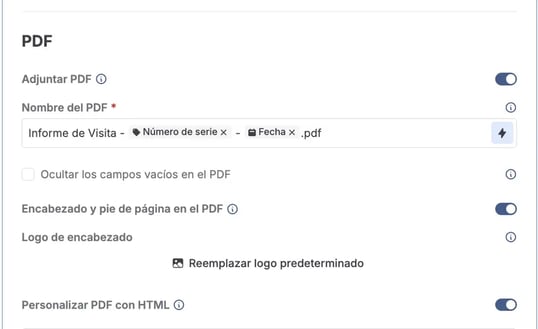
Ve a la Plataforma de MoreApp y abre tu formulario. Ve a la pestaña de Integraciones y haz click en Emails para abrir la configuración. A continuación, desliza hacia abajo hasta la sección de PDF.
1.1 Modifica el nombre del PDF
Bajo la sección Nombre del PDF puedes modificar el nombre tu archivo. Puedes utilizar placeholders para personalizar el nombre del informe según los datos de cada registro.
Nota: El nombre de archivo del PDF puede tener un máximo de 255 caracteres.
Cuando desmarques la opción Adjuntar PDF, el archivo PDF no se adjuntará al email y será visible únicamente en la Plataforma.
1.2 Oculta los campos vacíos
Marca la opción “Ocultar los campos vacíos en el PDF”, si quieres que los campos que no se hayan rellenado se oculten en tu informe PDF.
1.3. Encabezado y pie de página
Activa esta opción para añadir automáticamente un encabezado y pie en el PDF. Puedes añadir tu logo como encabezado. Haz click en Reemplazar logo predeterminado y se abrirá tu galería de imágenes.
El pie muestra el número de página.
Nota: El tamaño máximo permitido para el encabezado es de 15mm de alto por 190mm de ancho. Sin embargo, la altura de la imagen se ajusta para que nunca supere los 15mm, independientemente de las dimensiones de la imagen original. La anchura se ajustará para mantener la relación de aspecto. Hay un margen de 10mm a ambos lados de la cabecera y un margen de 2mm desde los bordes superior e inferior.
1.4. Archivos adjuntos
Si tienes seleccionada la opción “Adjuntar todos los archivos al email” en la configuración de email, todas las fotos se enviarán como archivos adjuntos independientes, junto al PDF.
Ten en cuenta que si un email supera los 19 MB, las fotos no se adjuntarán, sino que se incluirá un enlace de descarga en el email.
Nota: El enlace de descarga es válido durante los próximos 7 días.
2. Configura los Subformularios
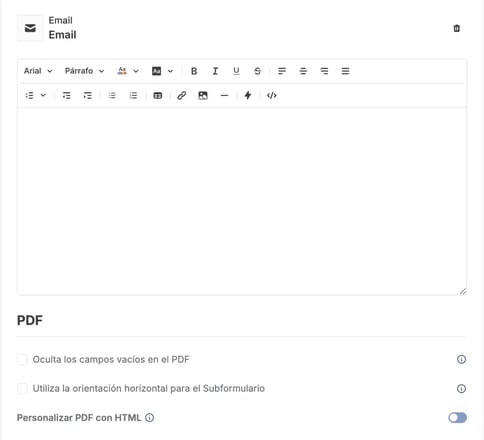
Ve al Subformulario específico que deseas configurar, y una vez dentro del Subformulario, ve a la pestaña de Email. En la sección PDF, selecciona la opción “Utiliza la orientación horizontal para el Subformulario”, si deseas que los datos del subformulario se muestren horizontalmente en tu PDF.
Nota: Si seleccionas la orientación horizontal, todos los campos del subformulario serán visibles en el PDF cuando esté marcada la opción “Ocultar los campos vacíos en el PDF”.
3. Personaliza el PDF con HTML
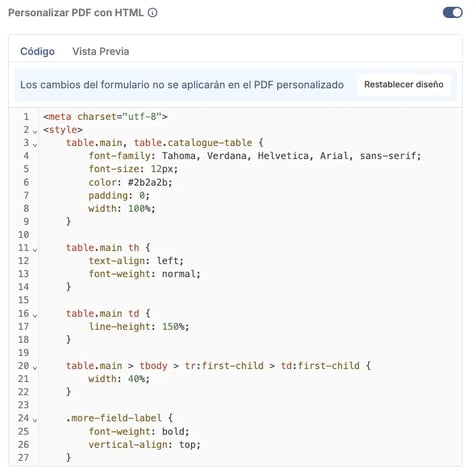
Esta característica está disponible en los planes Rama, Árbol y Bosque. Si dispones de conocimientos en HTML y quieres modificar el informe manualmente, puedes activar la opción “Personalizar PDF con HTML”. La pestaña de Código se abrirá, para que puedas ajustar el HTML.
Puedes habilitar esta opción en el PDF, por separado, en cada uno de los emails. Por ejemplo, si has agregado dos emails, puedes activar esta opción para el PDF de uno de esos emails y ajustar solamente ese. Para el otro email, puedes conservar el PDF simple.
Por favor, asegúrate de que has guardado una copia del código HTML. Si haces click en Restablecer diseño se hará un reset del código del PDF basado en el contenido del formulario. No puedes restablecer tu código HTML modificado.
Si haces click en Vista Previa, podrás ver cómo quedará tu informe.
Nota: MoreApp no ofrece soporte HTML.
Aquí tienes una lista de trucos y consejos para usar HTML:
Si no tienes experiencia con HTML, ofrecemos la integración Word para que cargues tus plantillas hechas con Word.
Al rellenar tus formularios digitales, hay algunos campos que no aparecen en el PDF. Estos campos se utilizan para dar una explicación al usuario del formulario. Un ejemplo es el campo de Ayuda.
¿Quieres ver nuestros últimos tutoriales? ¡Ve a nuestro Canal de YouTube y pulsa el botón Suscribirse!