![MOREAPP_LOGO-02_Logo Blue-2.png]](https://helpcenter.moreapp.com/hs-fs/hubfs/MOREAPP_LOGO-02_Logo%20Blue-2.png?height=35&name=MOREAPP_LOGO-02_Logo%20Blue-2.png)
¿Todavía no tienes una cuenta en MoreApp? Regístrate aquí.
1. Añade el campo
Inicia sesión en la Plataforma de MoreApp y crea un nuevo formulario o selecciona un formuario existente. Haz click en Editar y añade el campo de Imagen. Para ello, haz doble click sobre el campo o arrástralo hasta el formulario.
2. Configura el campo
Da un nombre al campo escribiéndolo en Etiqueta. Este paso es opcional.
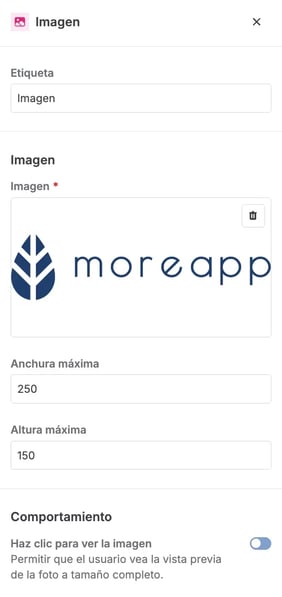
Posteriormente, para acceder a la galería de fotos, haz click en Seleccionar Imagen. Tienes la opción de cargar un archivo o usar uno de tu galería.
- Si ya tienes la imagen cargada en la galería, haz click sobre ella.
- Si la imagen que necesitas no aparece, o si todavía no has subido ninguna, debes subir el archivo.
Una vez selecciones la imagen, se agregará a tu formulario.
Puedes ajustar el tamaño de la image, añadiendo un número en los campos Anchura máxima y Altura máxima. El tamaño seleccionado solamente se aplica al formulario en la App, no al informe PDF.
Nota: Para ajustar el tamaño de la imagen en el PDF, debes modificar el código HTML. Esta funcionalidad está disponible a partir del plan Rama.
El tamaño de la imagen en la App estará limitado a la pantalla. Para el PDF, la anchura máxima es de 200px.
Si deseas tener la posibilidad de hacer zoom en la imagen, cuando rellenes el formulario, tendrás que activar la opción ‘Haz clic para ver la imagen’.
¿Quieres ver nuestros últimos tutoriales? ¡Ve a nuestro Canal de YouTube y pulsa el botón Suscribirse!