![MOREAPP_LOGO-02_Logo Blue-2.png]](https://helpcenter.moreapp.com/hs-fs/hubfs/MOREAPP_LOGO-02_Logo%20Blue-2.png?height=35&name=MOREAPP_LOGO-02_Logo%20Blue-2.png)
Ainda não tem conta MoreApp? Inscreva-se aqui.
1. Adicione o campo
Para começar, você precisa estar conectado à MoreApp Platform. Em seguida, crie um novo formulário ou selecione um formulário existente. Depois de escolher o formulário, clique em Editar formulário.
Depois, clique duas vezes no campo Imagem para adicioná-lo ao seu formulário.
2. Configure o campo
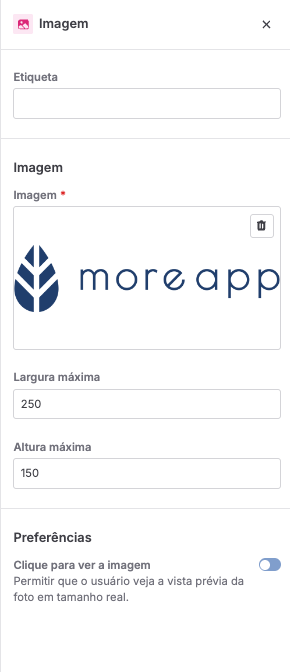
Dê um nome ao campo digitando um texto no campo Rótulo. Essa etapa é opcional.
Em seguida, você pode acessar sua galeria de fotos clicando no botão Selecionar imagem. Você poderá fazer upload de um arquivo ou usar uma imagem da sua biblioteca de mídia.
- Se a imagem que você deseja usar já estiver visível na galeria, basta clicar nela.
- Se a imagem que você deseja fazer upload não estiver visível na galeria, arraste a imagem para a área indicada ou clique em Escolher um arquivo.
Depois de selecionar a imagem, ela aparecerá automaticamente no seu formulário.
Você também pode ajustar o tamanho da imagem adicionando um número nos campos Largura máxima e Altura máxima. O tamanho selecionado se aplica apenas ao formulário no aplicativo, e não ao relatório em PDF.
Observação: Para ajustar o tamanho da imagem no PDF, é necessário editar o código HTML. Esse recurso está disponível apenas no plano Branch.
O tamanho da imagem no aplicativo será limitado ao tamanho da tela. No PDF, a largura máxima é de 200 px.
Se você quiser permitir que o usuário amplie a imagem ao preencher o formulário, será necessário ativar a opção Clique para visualizar a imagem.
Quer ser o primeiro a conferir nossos tutoriais mais recentes? Acesse nosso Canal do YouTube e clique no botão Inscrever-se!