![MOREAPP_LOGO-02_Logo Blue-2.png]](https://helpcenter.moreapp.com/hs-fs/hubfs/MOREAPP_LOGO-02_Logo%20Blue-2.png?height=35&name=MOREAPP_LOGO-02_Logo%20Blue-2.png)
¿Todavía no tienes una cuenta en MoreApp? Regístrate aquí.
1. Configura el campo Ubicación Actual
Añade el campo de Ubicación Actual a tu formulario. Modifica la Etiqueta del campo, añadiendo el nombre que deseas para este campo.
Además, puedes hacer que el campo sea obligatorio, haciendo click en Obligatorio, y marcar la opción Recordar entrada si quieres guardar los datos capturados para futuras entradas del formulario.
2. ¿Cómo se ve en la App?
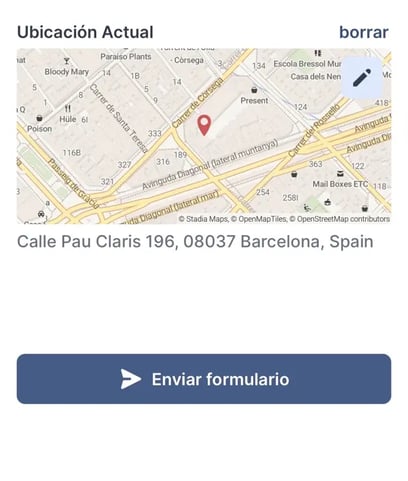
Cuando se haga uso del campo de Ubicación Actual en la App, aparecerá un mapa con tu ubicación. Si la permisos de localización están activados, la App mostrará tu localización actual mediante GPS.
El resultado siempre puede ser ajustado manualmente. Si lo necesitas, puedes hacer click sobre el lápiz.
Notas:
-
Al denegar a MoreApp el uso de la ubicación en tu dispositivo, la ubicación no se añadirá automáticamente. Tendrás que hacer click en Selecciona la localización.
-
Si estás trabajando sin conexión, tendrás que escribir la ubicación manualmente.
También tienes la opción de ver la ubicación en formato de Satellite View. Para ello, haz click en el icono de la esquina superior derecha. La vista del mapa cambiará.
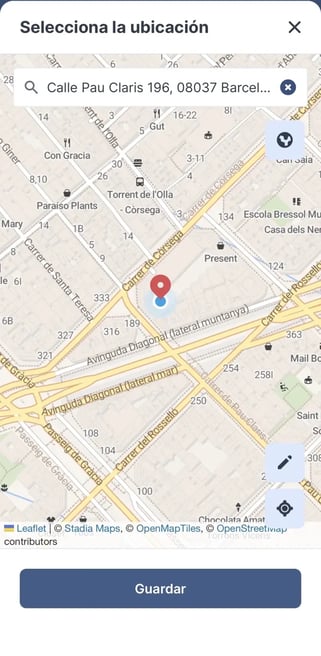
Si deseas revertir el modo Street View, haz click de nuevo en el icono del mapa.
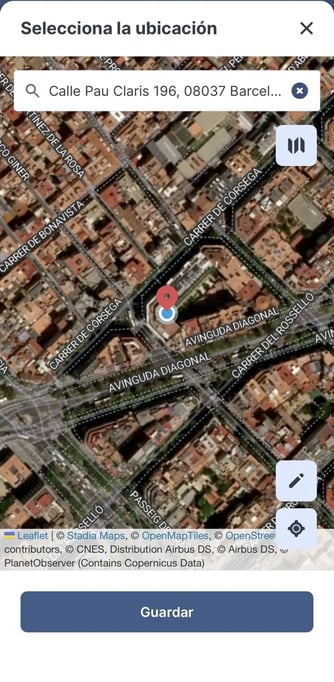
Una vez hagas click en Guardar, la localización se añadirá al formulario con el formato Street View.
3. Resultado en el Informe
En el informe PDF, no verás el mapa, sino la dirección seleccionada.
Si estás trabajando con la integración Word o Excel, también obtendrás la dirección escrita. El mapa no es compatible con estas integraciones.
4. ¡Enhorabuena!
¡Has añadido correctamente el campo de Ubicación Actual a tu formulario! Con este campo, puedes fijar tu ubicación actual en un mapa. Sin embargo, no puedes fijar un pin en un punto específico del mapa. Para ello, utiliza el campo de Ubicación.
¿Quieres ver nuestros últimos tutoriales? ¡Ve a nuestro Canal de YouTube y pulsa el botón Suscribirse!