![MOREAPP_LOGO-02_Logo Blue-2.png]](https://helpcenter.moreapp.com/hs-fs/hubfs/MOREAPP_LOGO-02_Logo%20Blue-2.png?height=35&name=MOREAPP_LOGO-02_Logo%20Blue-2.png)
¿Todavía no tienes una cuenta en MoreApp? Regístrate aquí.
Esta característica está disponible en los planes Rama, Árbol y Bosque. Consulta nuestros planes.
1. Crea un escenario
Accede a Make.com y ve a la pestaña de Scenarios. Una vez ahí, haz clic en + Create Scenario, en la esquina superior derecha del menú.
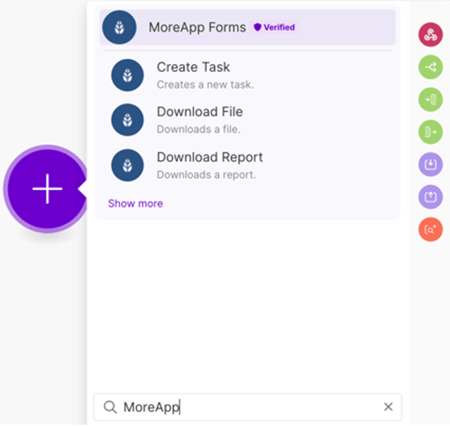
Haz clic en + y utiliza la barra de búsqueda para encontrar el software que deseas. En este caso, deberás seleccionar MoreApp Forms.
2. Configura el Trigger
Selecciona el desencadenante que quieras utilizar. En este ejemplo, usaremos “Watch Submission Created”.
Asegúrate de seleccionar la cuenta de MoreApp y verifica la conexión utilizando un API Key.
Nota: Si has configurado una integración con MoreApp previamente, puedes seleccionar la cuenta directamente del menú desplegable.
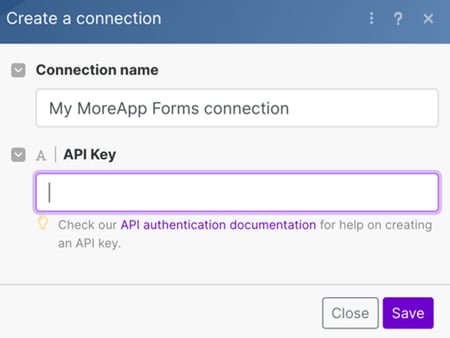
Después de validar la conexión, haz clic en “Run Once”.
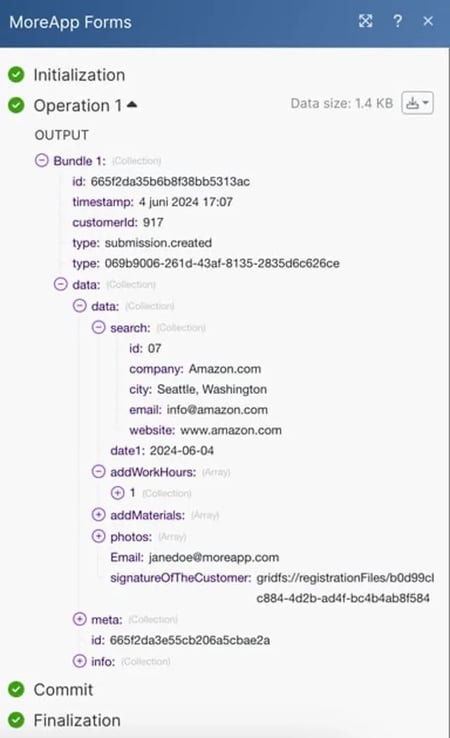
A continuación, ve a tu cuenta de MoreApp y envía un formulario para recibir los datos del registro. Posteriormente, verás los datos tal y como se muestran en el siguiente ejemplo:
3. Ajusta tu escenario
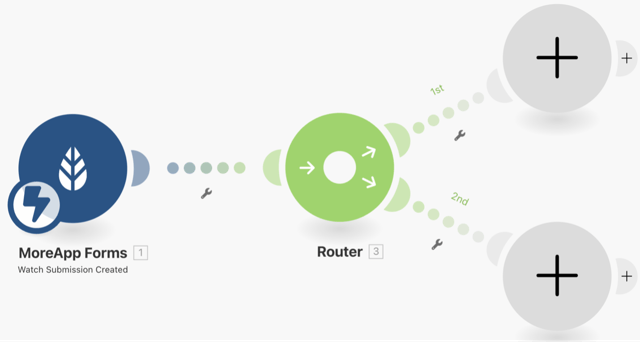
Al agregar rutas, puedes especificar lo que sucede con los datos. Cada ruta tiene la capacidad de llevar a cabo su propia acción. Por ejemplo, adjuntar un archivo en vPlan o descargar un archivo directamente.
Haz clic en el icono de Flow Control para añadir una ruta (Router).
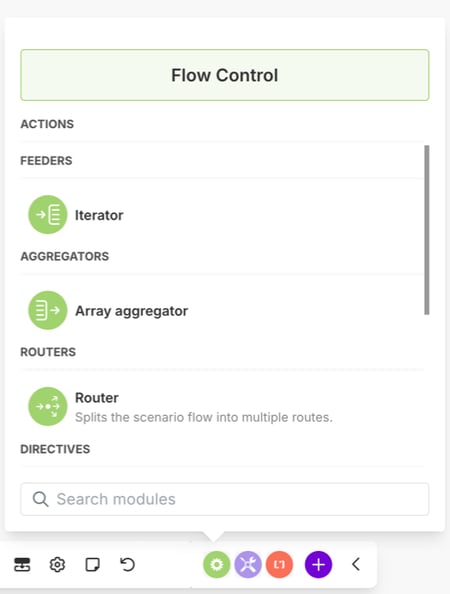
Haz clic en el icono + dentro de Router para añadir rutas adicionales.
4. Añade un PDF a tu tarjeta de vPlan
Escoge una ruta y haz clic en el icono + para añadir un nuevo módulo. Selecciona MoreApp y luego “Download Report”.
En el campo File name, define el nombre que quieres para el archivo. Puedes también usar placeholders para incluir datos de forma automática, como la fecha u otra información relevante de tu formulario.
En el campo de Submission ID, selecciona el ID correcto para el registro.
A continuación, haz clic en Save para guardar tu configuración.
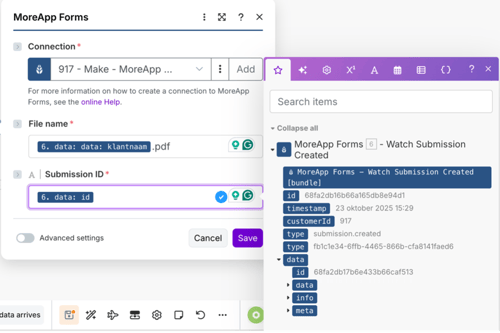
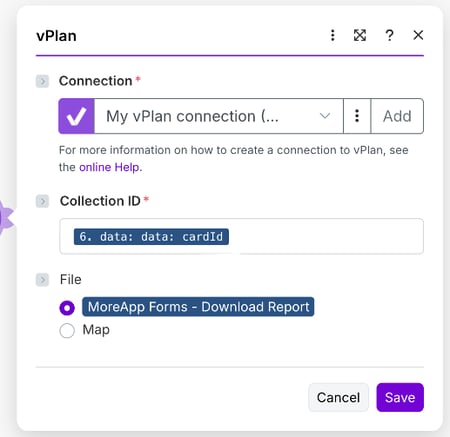
Por último, añade otro módulo. En este, seleccionarás vPlan. Luego, elige “Create an attachment”.
En el campo Collection ID, selecciona la “Card ID” que has creado previamente como campo en tu formulario MoreApp. Mantén la selección MoreApp Forms - Download Report tal cual está.
Haz clic en Save para guardar los cambios realizados.
5. Añade fotos a tu tarjeta en vPlan
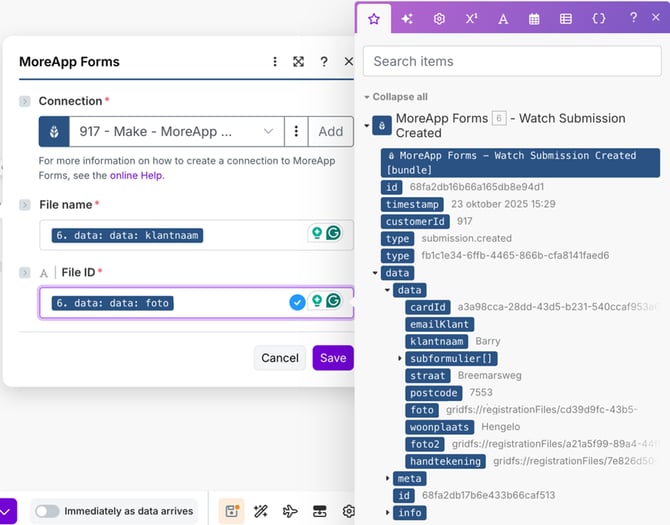
De nuevo, escoge una ruta y haz clic en el icono + para añadir un nuevo módulo. Esta vez, selecciona MoreApp y luego, elige “Download File”.
En el campo File Name, define el nombre que desees para el archivo. Asimismo, puedes usar placeholders para incluir datos de forma automática, ya sea el nombre del cliente o la fecha.
En el campo de File ID, selecciona la foto del registro.
Por último, haz clic en Save para guardar los cambios realizados.
Como última etapa, para esta ruta, añade otro módulo y selecciona vPlan. Luego, elige “Create an attachment”.
En el campo Collection ID, selecciona la “Card ID” que has creado previamente como campo en tu formulario MoreApp. Mantén la selección MoreApp Forms - Download Report tal cual está.
Haz clic en Save para guardar los cambios realizados.
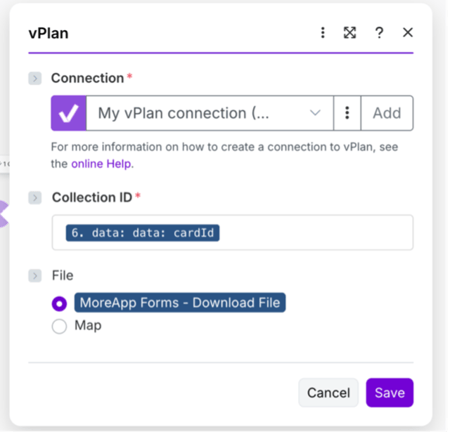
6. Añade varias imágenes desde un subformulario a tu tarjeta de vPlan
En el caso de tener varias imágenes, utiliza el módulo Iterator para descargar y añadir cada imagen individualmente a tu tarjeta de vPlan.
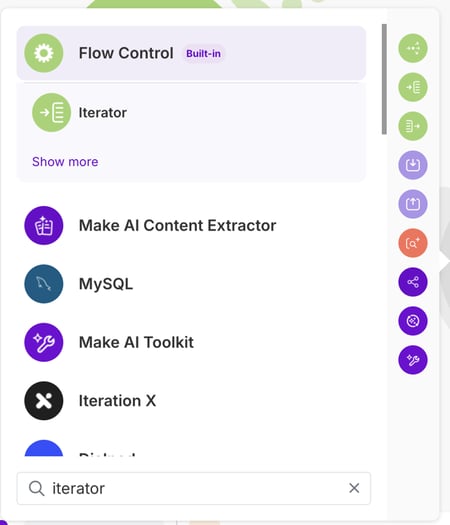
Escoge una ruta y haz click en el icono + para añadir un nuevo módulo. Selecciona el módulo “Iterator”.
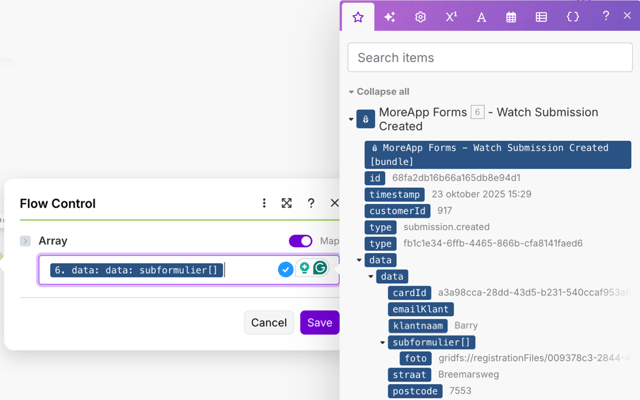
En el campo “Array”, selecciona el subformulario que desees.
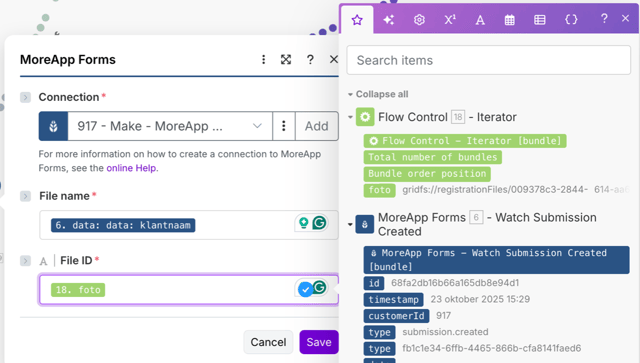
Añade un nuevo módulo, selecciona MoreApp y luego elige “Download File”.
En el campo File Name, define el nombre que desees para el archivo. Asimismo, puedes usar placeholders para incluir datos de forma automática, ya sea el nombre del cliente o la fecha.
En el campo File ID, selecciona la foto desde el módulo Iterator.
Por último, haz clic en Save para guardar los cambios realizados.
Como paso final para esta ruta:
-
Añade un nuevo módulo
-
Selecciona vPlan
-
Haz clic en “Create an attachment”
En el campo Collection ID, escoge la “Card ID” que has creado previamente como campo en tu formulario. Mantén la selección MoreApp Forms - Download Report tal cual está.
Haz clic en Save para guardar los cambios realizados.
7. Prueba el escenario
Una vez hayas configurado el escenario, es el momento de comprobar si la conexión se ha configurado correctamente. Para verificarlo, haz clic en “Run Once”.
Ve a MoreApp y envía un formulario para recibir los datos del registro. Si todo funciona según lo previsto, la configuración es correcta.
Ahora, procede con el último paso.
8. Activa la Integración
Completa la configuración dándole nombre a tu escenario. Y, por supuesto, ¡no te olvides de guardarlo!
Ahora, activa tu escenario moviendo el indicador de Inactivo a Activo.
¡Enhorabuena! Una nueva tarea de MoreApp será creada automáticamente siempre que el Trigger se active en vPlan.
¿Quieres estar al día de los últimos tutoriales? ¡Ve a nuestro Canal de YouTube y pulsa el botón Suscribirme!