![MOREAPP_LOGO-02_Logo Blue-2.png]](https://helpcenter.moreapp.com/hs-fs/hubfs/MOREAPP_LOGO-02_Logo%20Blue-2.png?height=35&name=MOREAPP_LOGO-02_Logo%20Blue-2.png)
¿Todavía no tienes una cuenta en MoreApp? Regístrate aquí.
Esta funcionalidad está disponible en los planes Rama, Árbol y Bosque. Visita nuestra página de precios.
¿Qué son las Variables?
Las Variables te permiten definir un valor una sola vez y utilizarlo en cualquier parte de tu formulario. Amplían el concepto de variables como el nombre de usuario, haciendo que tus formularios sean más escalables y fáciles de mantener.
La idea de esta funcionalidad es que el usuario final no pueda modificar los valores procedentes de las variables.
Los valores de las Variables del formulario siempre están predefinidos en el Editor de Formularios, pero pueden sustituirse por valores especificados en una tarea. De este modo, puedes personalizar los formularios para cada tarea sin necesidad de editarlos.
Para garantizar un uso correcto, cada variable tendrá un tipo asignado: número, fecha, texto, etc.
Puedes utilizar Variables en cualquier lugar donde se admitan placeholders. También puedes utilizarlas en reglas y cálculos, así como en la salida de datos (API o Webhooks).
¿Por qué utilizar Variables?
Puedes utilizar Variables del formulario para:
- Sustituir campos ocultos en cálculos: En lugar de añadir campos numéricos ocultos, puedes definir una variable e incluirla en el cálculo, de modo que se sustituya automáticamente en cada registro o tarea.
- Enviar datos externos a tu flujo de trabajo: Puedes adjuntar identificadores externos o metadatos para asociar los registros con tus sistemas internos y automatizar los flujos de trabajo sin complicaciones.
- Controlar el comportamiento del formulario con un único formulario: En lugar de duplicar formularios, puedes utilizar variables para controlar la lógica. Esto te permite reutilizar un mismo formulario para múltiples escenarios.
¿Cómo configurar Variables?
1. Crea una Variable
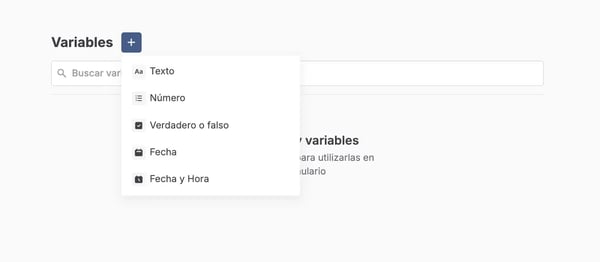
Abre un formulario en la Plataforma de MoreApp y haz clic en Editar. Ve a la sección Variables del menú y haz clic en el ícono + para añadir una nueva variable.
En primer lugar, debes elegir el tipo de variable. Selecciona el tipo correcto para evitar errores.
A continuación, añade el nombre y el valor predeterminado. Utiliza nombres claros y descriptivos para identificar fácilmente cada variable.
2. Utiliza la Variable en tu formulario
Una vez creada la variable, puedes utilizarla dentro del formulario. Puedes añadir la variable en cálculos, reglas, emails, etc.
Las variables pueden cambiar en cada registro sin necesidad de modificar el formulario.
2.1. Utiliza Variables en cálculos
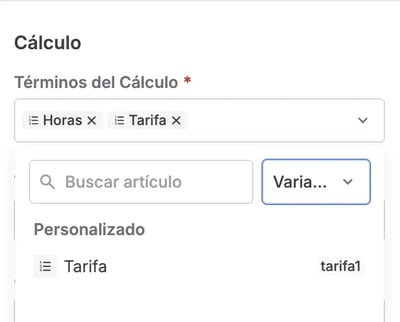
Añade la variable que has creado como Término del Cálculo en tus campos de Cálculo. Para encontrar el elemento adecuado, accede al desplegable Variables dentro de la configuración del campo de Cálculo.
Las variables te ayudarán a evitar cálculos adicionales en tus formularios.
2.2. Utiliza Variables en reglas
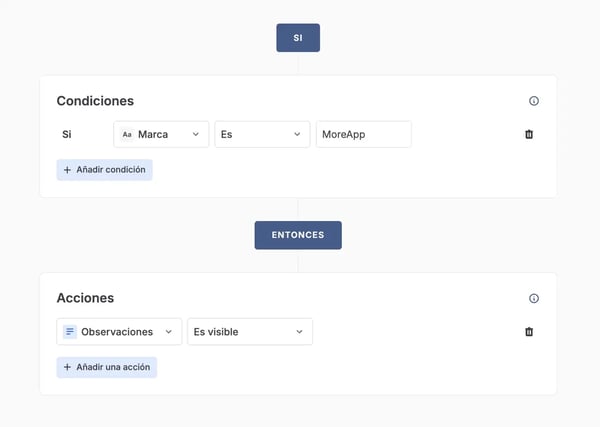
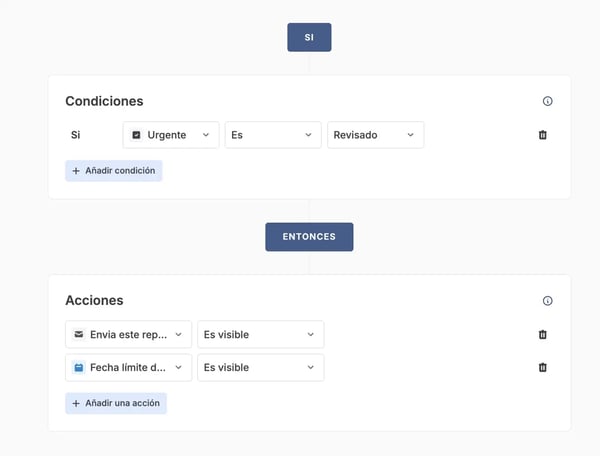
Al crear reglas, puedes añadir una variable como condición para ejecutar una acción cuando coincida con un valor específico.
2.3. Utiliza Variables como filtro en el campo de Búsqueda
Si trabajas con campos de Búsqueda y necesitas filtrar los elementos, las Variables son muy útiles.
Por ejemplo, crea una variable de Texto llamada Región.
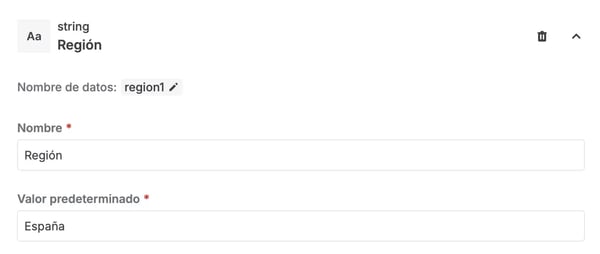
Utiliza esta Variable como filtro en el campo de Búsqueda.
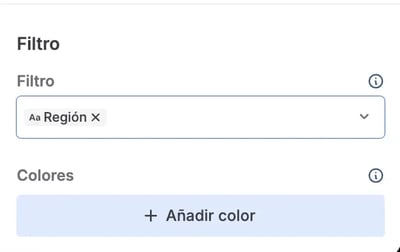
Al completar el formulario, solo verás en el campo de Búsqueda los elementos relacionados con esa región específica.
Puedes sobrescribir el valor de la Variable mediante Tareas para que esto funcione. Consulta más información en el apartado 3.
2.4. Muestra las Variables en tus informes
Las variables no aparecerán por defecto en el PDF. Si deseas añadirlas a los informes PDF, tendrás que trabajar con código HTML e incluir los placeholders correspondientes.
También puedes utilizar los placeholders de las Variables en las integraciones Word o Excel.
La lógica es la misma que para cualquier otro campo del formulario. Por ejemplo, si tienes la variable “Tarifa”, el placeholder que debes utilizar es ${tarifa}.
- Para el PDF, incluye el siguiente código en tu HTML:
<tr class="${_hideWhenEmpty(tarifa)}">

<td class="more-field-label">Tarifa</td>

<td>${tarifa}</td>

</tr> - Para Word o Excel, simplemente utiliza el placeholder {tarifa}
3. Sobrescribe el valor en una Tarea
Al crear una tarea, puedes sobrescribir el valor predeterminado de la Variable con otro valor específico para ese registro.
Si accedes a la sección Sobrescribir variables, aparecerá la lista de variables disponibles. Si es necesario, podrás modificar aquella que quieras ajustar para esa tarea.
Puedes hacer clic en Restablecer para volver al valor predeterminado de la variable.
Notas:
- Las tareas son la forma más potente de implementar valores dinámicos en los campos del formulario mediante Variables.
- Si creas tareas mediante la API, también puedes sobrescribir los valores de las variables en tus llamadas API.
3.1. Sobreescribe Variables de tipo Verdadero o Falso
Cuando trabajas con Tareas, resulta útil añadir variables de tipo “Verdadero o Falso”. De esta forma, al crear una nueva tarea, podrás sobrescribir el valor para cada caso.
Por ejemplo, si tienes una variable de tipo “Verdadero o Falso” llamada ‘¿Es urgente?’, podrás ajustarla según la urgencia del caso.
Si sobrescribes el valor con “Verdadero”, la tarea mostrará los campos específicos que deben ser visibles según la regla que hayas configurado previamente.
4. Elimina Variables
Si necesitas eliminar alguna variable existente, accede a la sección Variables, en el menú del Editor de Formularios, y busca la variable que deseas eliminar. Haz clic en el icono de la papelera para eliminarla.
5. Ejemplo
Imagina una empresa que realiza inspecciones para distintos clientes y que cada cliente tiene una tarifa por hora diferente.
- Tipo: Número
- Valor predeterminado: 30
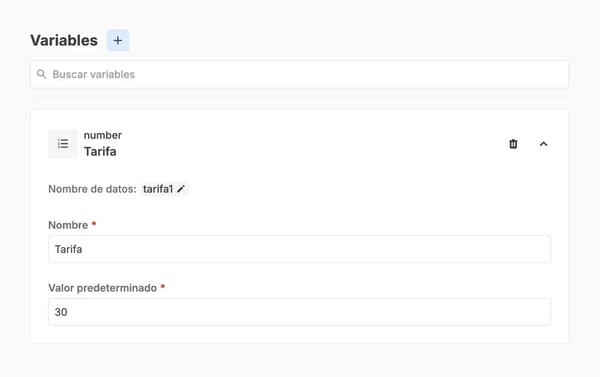
Esta tarifa se utilizará posteriormente en un campo de Cálculo. Por ejemplo: Coste total = horas * tarifa.
Si trabajas con tareas, puedes sobrescribir el valor de la tarifa al crear una tarea para un cliente concreto.
Las Variables te ayudarán a mostrar el coste total con el valor correcto para cada cliente, sin necesidad de añadir cálculos adicionales en el formulario.
¿Quieres ver nuestros últimos tutoriales? ¡Ve a nuestro Canal de YouTube y pulsa el botón Suscribirse!