![MOREAPP_LOGO-02_Logo Blue-2.png]](https://helpcenter.moreapp.com/hs-fs/hubfs/MOREAPP_LOGO-02_Logo%20Blue-2.png?height=35&name=MOREAPP_LOGO-02_Logo%20Blue-2.png)
Vous n'avez pas encore de compte MoreApp ? Inscrivez-vous dès maintenant.
Option 1: Champ Sous-formulaire
1.1 Ajoutez un sous-formulaire
Ouvrez votre formulaire dans la Plateforme MoreApp puis cliquez sur Modifier le Formulaire.
Ajoutez le champ Sous-formulaire à votre formulaire. Cliquez sur le champ et configurez ses propriétés. Donnez un nom au champ dans Label puis customisez le texte dans Ajouter du texte. Par exemple Photos et Ajouter des photos.
Vous pouvez utiliser un formulaire existant ou en créer un à partir de zéro. Cliquez sur Modifier sous-formulaire.
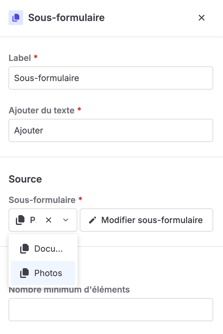
1.2 Ajoutez deux champs Photo
Vous serez redirigé vers le sous-formulaire. Faites glisser deux champs Photo dans le sous-formulaire. Cliquez sur le champ et configurez les propriétés de Photo.
1.3 Onglet E-mail
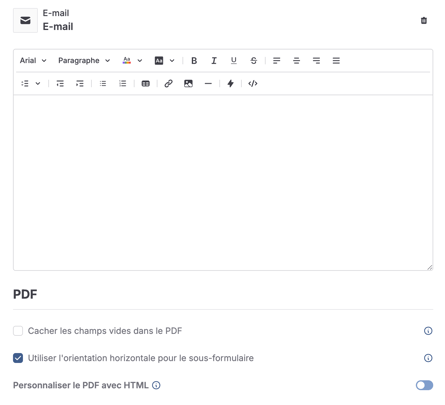
Allez à l'onglet E-mail du sous-formulaire. Pendant que vous êtes dans le sous-formulaire, allez dans l’onglet Intégrations afin que la configuration de l'e-mail soit affichée.
Cochez la case : Utiliser l'orientation horizontale pour le sous-formulaire.
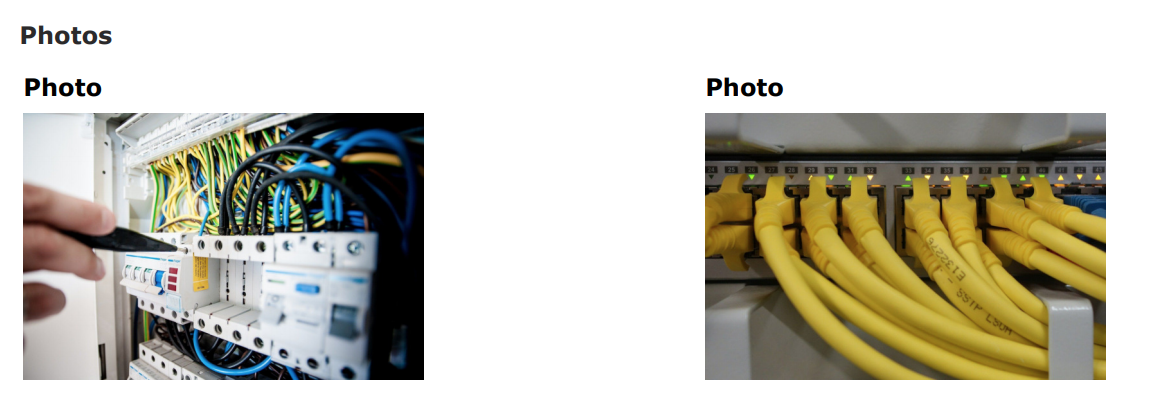
1.4 Aperçu du PDF
Option 2: HTML
Cette fonctionnalité est disponible dans les formules Branche, Arbre et Forêt. Découvrez nos formules !
2.1 Aperçu du code
Allez dans l'onglet Email, descendez jusqu’à la configuration du PDF. Cochez l'option Personnaliser le PDF avec HTML et Code s’ouvrira.
Recherchez les noms des deux champs photo que vous souhaitez placer l'un à côté de l'autre.
2.2 Effacez le code
Supprimez le code suivant pour les deux champs photo.
<tr class="${_hideWhenEmpty(FOTO1)}">
        <td colspan="2">
              <span class="more-field-label">Foto 1</span><br/>
              <img src="${FOTO1}" alt="" style="max-width: 200px; max-height:
               200px;">
2.3 Nouveau code
Étapes à suivre:
-
Copiez le code ci-dessous et placez-le au même endroit dans Code view
-
Placez le nom de la 1èrePhoto à la place de : LABEL1
-
Placez la description de la 1ère Photo à la place de : dataname1
-
Placez le nom de la 2ème Photo à la place de : LABEL2
-
Placez la description de la 2ème Photo à la place de : dataname2
-
Cliquez sur Sauvegarder
<td class="more-field-label" style="text-align: center;">
  <span class="more-field-label">LABEL1</span>
  <br>
  <img style="max-width: 300px; max-height: 300px;" src="${dataname1}" alt="">
</td>
<td style="text-align: center;">
  <span class="more-field-label">LABEL2</span>
  <br>
  <img style="max-width: 300px; max-height: 300px;" src="${dataname2}" alt="">
</td>
2.4 Aperçu du PDF
Une fois que vous avez rempli votre formulaire, vous obtenez ce résultat :
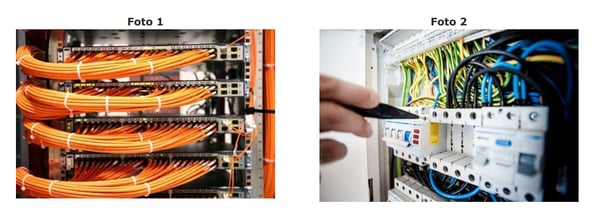
Vous voulez être le premier à voir nos derniers tutoriels ? Allez sur notre chaîne YouTube et cliquez sur le bouton S'abonner !