![MOREAPP_LOGO-02_Logo Blue-2.png]](https://helpcenter.moreapp.com/hs-fs/hubfs/MOREAPP_LOGO-02_Logo%20Blue-2.png?height=35&name=MOREAPP_LOGO-02_Logo%20Blue-2.png)
Ainda não tem uma conta no MoreApp? Cadastre-se aqui.
Este recurso está disponível nos planos Ramo, Árvore e Floresta. Confira nossos planos.
Opção 1: Campo Subformulário
1.1 Adicione um Subformulário
Abra seu formulário na plataforma MoreApp e clique em Editar formulário.
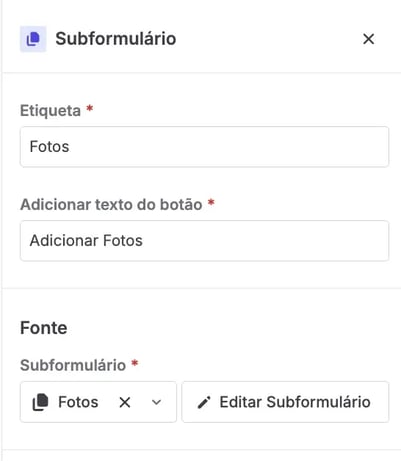
Adicione o campo Subformulário ao formulário. Clique no campo e configure suas propriedades. Defina um nome em Rótulo e personalize o texto do botão Texto do botão. Por exemplo: Fotos e Adicionar fotos.
Você pode usar um formulário existente ou criar um do zero. Clique em Editar.
1.2 Adicione dois campos de Foto
Você será redirecionado para o subformulário. Arraste dois campos Foto para o subformulário. Clique em cada campo para configurar suas propriedades.
1.3 Aba E-mail
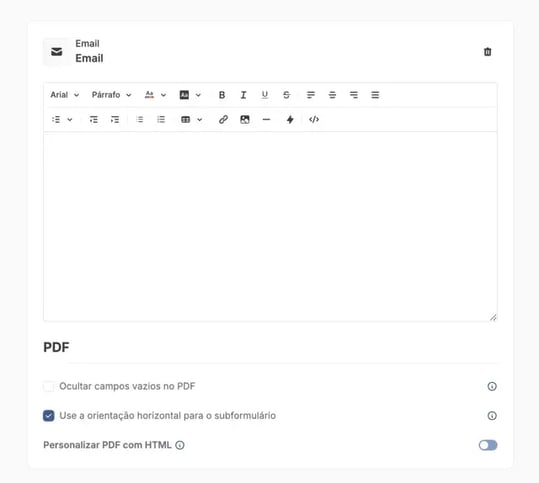
Acesso a aba E-mail do subformulário. Enquanto estiver no subformulário, vá até a aba Integrações para visualizar as configurações de e-mail. Marque a opção: Use a orientação horizontal para o subformulário.
1.4 Resultado no relatório

Este recurso está disponível nos planos Ramo, Árvore e Floresta. Confira nossos planos.
2.1 Visualização de código
Acesse a seção E-mail e role a página até a configuração do PDF. Marque a opção Personalizar PDF com HTML para abrir a Visualização de código.
Procure os nomes de dados (data names) dos dois campos de foto que deseja exibir lado a lado.
2.2 Exclua o código
Remova o seguinte código de ambos os campos de foto:
<tr class="${_hideWhenEmpty(FOTO1)}"> <td colspan="2"> <span class="more-field-label">Foto 1</span><br/> <img src="${FOTO1}" alt="" style="max-width: 200px; max-height: 200px;">
2.3 Adicione o novo código
Passos:
- Copie o código abaixo e cole-o no local desejado na visualização de código.
- Substitua LABEL1 pelo rótulo da Foto 1.
- Substitua dataname1 pelo nome de dados (data name) da Foto 1.
- Substitua LABEL2 pelo rótulo da Foto 2.
- Substitua dataname2 pelo nome de dados (data name) da Foto 2.
- Clique em Salvar.
<td class="more-field-label" style="text-align: center;"> <span class="more-field-label">LABEL1</span> <br> <img style="max-width: 300px; max-height: 300px;" src="${dataname1}" alt=""> </td> <td style="text-align: center;"> <span class="more-field-label">LABEL2</span> <br> <img style="max-width: 300px; max-height: 300px;" src="${dataname2}" alt=""> </td>
2.4 Resultado no PDF
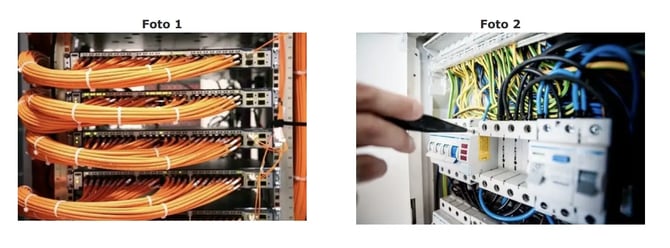
Depois de preencher um formulário, o resultado no PDF ficará assim:
Quer ser o primeiro a ver nossos últimos tutoriais? Vá para o YouTube e Subscreva!